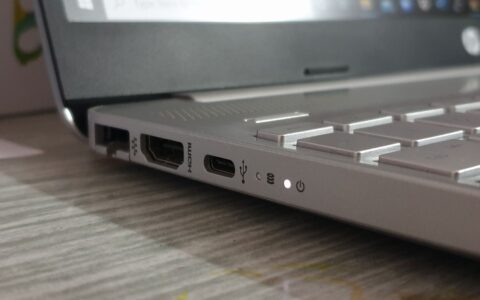
Jeśli laptop działa po podłączeniu zasilacza, ale poziom baterii nie rośnie, najpierw sprawdź ładowarkę, gniazdo i ustawienia ochrony akumulatora. Najczęściej problem powoduje uszkodzony zasilacz lub przewód, włączony limit ładowania albo zużyta bateria, ale przyczyną może być również sterownik, BIOS/UEFI lub usterka portu.
Nie odłączaj zasilacza podczas aktualizacji BIOS/UEFI ani wtedy, gdy komputer jest niestabilny bez zewnętrznego zasilania. Jeżeli bateria jest spuchnięta, obudowa się rozchodzi albo laptop mocno się nagrzewa, przerwij używanie i skontaktuj się z serwisem.
Spis treści
- Od czego zacząć szybką diagnostykę?
- Jak sprawdzić zasilacz i port ładowania?
- Czy laptop ma włączony limit ładowania?
- Kiedy sprawdzić sterowniki i BIOS/UEFI?
- Jak rozpoznać zużytą baterię?
- Kiedy potrzebny jest serwis?
- FAQ
Od czego zacząć szybką diagnostykę?
Odłącz zasilacz od laptopa i gniazdka, a następnie podłącz go ponownie. Sprawdź, czy system wyświetla komunikat o podłączeniu ładowarki oraz czy zmienia się ikona baterii. W Windows 11 kliknij ikonę baterii na pasku zadań i sprawdź opis stanu. Sam fakt działania laptopa po podłączeniu zasilacza nie oznacza jeszcze, że bateria jest ładowana.
Jeżeli poziom baterii zatrzymuje się na określonej wartości, nie zakładaj od razu awarii. Producenci często udostępniają funkcję ochrony akumulatora, która ogranicza ładowanie na przykład do ustalonego poziomu, aby zmniejszyć zużycie ogniw. Jeżeli poziom wynosi 0% lub stopniowo spada mimo podłączonego zasilacza, przejdź do sprawdzenia źródła zasilania.
Jak sprawdzić zasilacz i port ładowania?
Upewnij się, że zasilacz jest przeznaczony do tego modelu laptopa i ma właściwe parametry. Nie używaj przypadkowej ładowarki tylko dlatego, że pasuje mechanicznie. W przypadku USB-C laptop może wymagać określonej mocy, a nie każdy port USB-C obsługuje ładowanie. Informacje o zgodności zależą od producenta i konkretnego modelu.
Obejrzyj przewód, wtyczkę i gniazdo. Przetarcia, nadmiernie luźna wtyczka, zapach spalenizny lub przerywanie ładowania po poruszeniu przewodem wskazują na problem sprzętowy. Sprawdź też inne gniazdko elektryczne, ale nie wkładaj metalowych przedmiotów do portu i nie próbuj go czyścić na siłę. Kurz można usuwać wyłącznie delikatnie, przy wyłączonym komputerze, bez uszkadzania styków.
Jeśli masz pewność, że drugi zasilacz jest kompatybilny z laptopem, możesz wykonać próbę porównawczą. Nie podłączaj ładowarki o nieznanych parametrach. Gdy laptop nie ładuje się na sprawdzonym zasilaczu, podejrzany staje się port, układ ładowania albo sama bateria.
Czy laptop ma włączony limit ładowania?
Wiele laptopów ma w aplikacji producenta ustawienie ograniczające maksymalny poziom baterii. Funkcja może występować pod nazwą ochrony baterii, konserwacji akumulatora, trybu długiej żywotności albo podobną. Jej dokładna nazwa i położenie zależą od producenta oraz modelu.
Otwórz aplikację producenta laptopa i sprawdź ustawienia zasilania lub baterii. Jeśli limit jest aktywny, laptop może prawidłowo działać, ale zatrzymywać ładowanie na określonym poziomie. Wyłącz limit tylko wtedy, gdy potrzebujesz pełnego naładowania; do codziennej pracy przy zasilaczu jego pozostawienie może być korzystne dla żywotności akumulatora.
Kiedy sprawdzić sterowniki i BIOS/UEFI?
Jeśli zasilacz i ustawienia są prawidłowe, uruchom ponownie komputer. Następnie sprawdź w Menedżerze urządzeń, czy przy baterii lub zasilaczu nie ma symbolu błędu. Możesz też zainstalować sterowniki z witryny producenta laptopa, przeznaczone dokładnie dla tego modelu i używanej wersji Windows.
W niektórych przypadkach pomaga wyłączenie laptopa, odłączenie zasilacza i ponowne uruchomienie po krótkiej przerwie. Można również przeinstalować urządzenia baterii w Menedżerze urządzeń, ale nazwy pozycji i dostępne czynności mogą różnić się między wersjami Windows. Nie usuwaj sterowników ani nie aktualizuj BIOS/UEFI bez zasilacza podłączonego do sprawnego źródła.
Aktualizację BIOS/UEFI rozważ dopiero wtedy, gdy producent wskazuje ją jako rozwiązanie problemu z zasilaniem lub baterią. To operacja zależna od modelu i obarczona ryzykiem przerwania. Stosuj wyłącznie instrukcję producenta, a przed rozpoczęciem wykonaj kopię ważnych danych.
Jak rozpoznać zużytą baterię?
Zużyty akumulator może szybko tracić energię, wyłączać laptop po odłączeniu zasilacza albo pozostawać na bardzo niskim poziomie mimo wielogodzinnego ładowania. Windows może również wyświetlać ostrzeżenie o konieczności rozważenia wymiany baterii, ale brak takiego komunikatu nie wyklucza zużycia.
Sprawdź raport baterii, jeśli jest dostępny w używanej wersji Windows, oraz porównaj pojemność projektową z aktualną pojemnością pełnego naładowania. Narzędzia producenta mogą pokazywać dodatkową diagnostykę. Wynik należy traktować jako wskazówkę, a nie precyzyjną prognozę dalszej pracy akumulatora.
Jeżeli laptop działa wyłącznie na zasilaczu, bateria szybko spada do zera albo obudowa wokół niej jest wypukła, nie próbuj jej samodzielnie przebijać ani rozbierać. W takiej sytuacji potrzebna jest bezpieczna wymiana przez serwis lub zgodnie z instrukcją producenta.
Kiedy potrzebny jest serwis?
Skontaktuj się z serwisem, gdy laptop nie ładuje baterii na kompatybilnym zasilaczu, port jest luźny lub uszkodzony, pojawia się zapach spalenizny, komputer przerywa ładowanie po poruszeniu wtyczką albo bateria jest spuchnięta. Takie objawy mogą wskazywać na uszkodzenie gniazda, płyty głównej lub układu ładowania.
Jeżeli problem dotyczy także nagłych wyłączeń, wysokiej temperatury albo pracy wyłącznie po podłączeniu ładowarki, pomocny będzie szerszy przewodnik o diagnozowaniu najczęstszych usterek laptopa. Gdy bateria działa, lecz rozładowuje się znacznie szybciej niż wcześniej, sprawdź również poradnik o szybkim rozładowywaniu baterii laptopa.
FAQ
Czy laptop może nie ładować baterii z powodu ustawionego limitu?
Tak. Limit ładowania może zatrzymywać poziom baterii na określonej wartości. Sprawdź ustawienia baterii w aplikacji producenta laptopa.
Czy można używać laptopa bez baterii?
Jeśli konstrukcja na to pozwala, laptop może działać z zasilacza, ale zależy to od modelu. Nie odłączaj ani nie wyjmuj baterii samodzielnie, szczególnie gdy jest wbudowana lub spuchnięta.
Czy inna ładowarka rozwiąże problem?
Może pomóc tylko wtedy, gdy jest w pełni kompatybilna z laptopem i ma właściwe parametry. Sama zgodność wtyczki nie wystarcza.
Co zrobić, gdy bateria pokazuje 100%, ale laptop gaśnie po odłączeniu zasilacza?
To częsty objaw zużytej lub uszkodzonej baterii. Sprawdź raport baterii i skonsultuj wymianę z serwisem.