Gdy Windows 11 wyświetla komunikat „Urządzenie USB nie jest rozpoznawane”, najczęściej problem dotyczy portu, przewodu, zasilania urządzenia albo sterownika. Najpierw odłącz urządzenie, sprawdź inny port i kabel oraz przetestuj je na drugim komputerze — te czynności szybko pokażą, czy winny jest komputer, czy samo akcesorium.
Spis treści
- Od czego zacząć, gdy USB nie jest rozpoznawane?
- Jak sprawdzić port, kabel i zasilanie?
- Czy problem powoduje sterownik lub kontroler USB?
- Co daje test na innym urządzeniu?
- Kiedy podejrzewać usterkę sprzętową?
- FAQ
Od czego zacząć, gdy USB nie jest rozpoznawane?
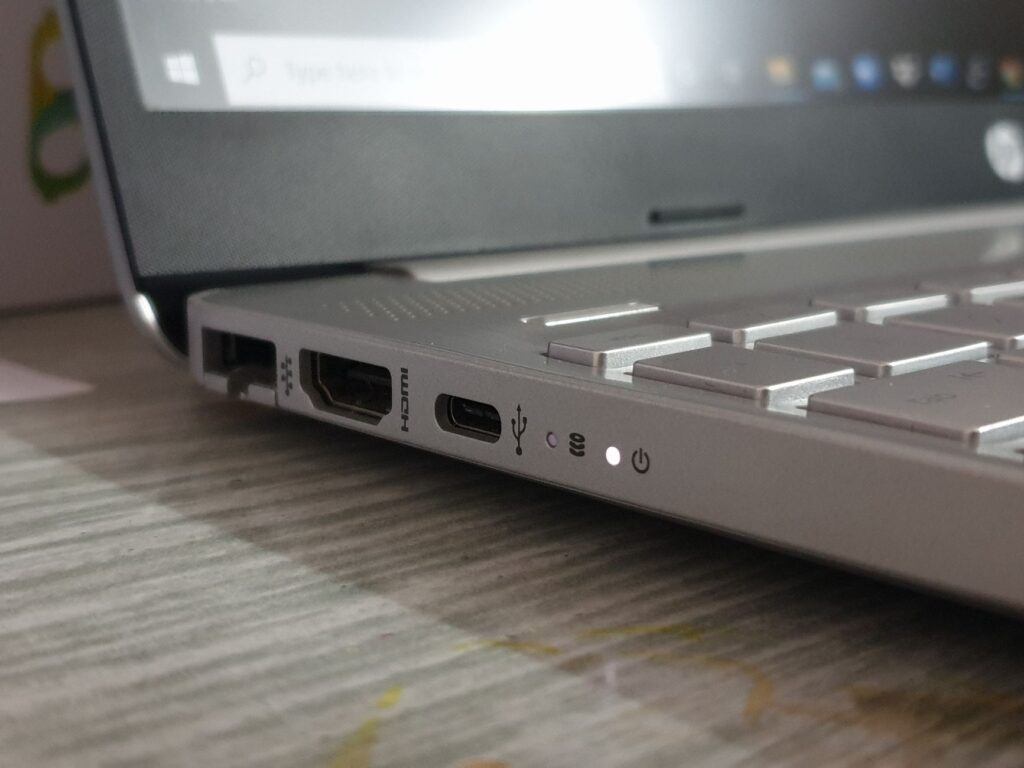
Odłącz urządzenie USB, odczekaj kilka sekund i podłącz je ponownie bez używania przejściówki, koncentratora ani stacji dokującej. Jeśli korzystasz z komputera stacjonarnego, sprawdź port z tyłu obudowy; w laptopie wypróbuj inny port po przeciwnej stronie. Taki test jest bezpieczny i pomaga wykluczyć pojedyncze gniazdo.
Jeżeli urządzenie ma własny włącznik, zasilacz lub baterię, upewnij się, że jest uruchomione. Zewnętrzny dysk, kamera, drukarka albo hub mogą potrzebować większej ilości energii niż zapewnia konkretny port. Nie podłączaj uszkodzonego kabla na siłę i nie używaj portu, który jest luźny, wygięty lub wyraźnie przegrzany.
Uruchom ponownie Windows 11, ale najpierw bez podłączonego problematycznego urządzenia. Po ponownym uruchomieniu podłącz je bezpośrednio do komputera. Jeśli inne urządzenia USB również przestają działać, przejdź do diagnostyki kontrolera i sterowników; jeżeli nie działa tylko jedno akcesorium, większe znaczenie ma kabel, zasilanie albo awaria tego urządzenia.
Jak sprawdzić port, kabel i zasilanie?
Najczęstszą przyczyną błędu jest uszkodzony lub niekompatybilny przewód. Dotyczy to szczególnie kabli USB-C, ponieważ podobnie wyglądające przewody mogą obsługiwać różne funkcje i poziomy zasilania. Użyj innego, sprawnego kabla odpowiedniego dla danego urządzenia. W przypadku telefonu sprawdź także, czy przewód obsługuje transmisję danych, a nie tylko ładowanie.
Podłącz urządzenie bezpośrednio do komputera. Hub USB, monitor z wbudowanym koncentratorem i przedłużacz mogą powodować spadki zasilania albo problemy z komunikacją. Jeśli urządzenie działa po bezpośrednim podłączeniu, problem dotyczy dodatkowego elementu toru USB, a niekoniecznie samego akcesorium.
Warto również wykonać pełny test zasilania: wyłącz komputer, odłącz go od zasilacza na chwilę, a następnie uruchom ponownie. W laptopie nie odłączaj baterii ani nie otwieraj obudowy tylko po to, by wykonać ten krok. Jeśli problem pojawia się wyłącznie przy urządzeniu pobierającym dużo energii, nie oznacza to automatycznie uszkodzenia płyty głównej.
Czy problem powoduje sterownik lub kontroler USB?
Jeżeli zmiana portu i kabla nie pomogła, sprawdź Menedżer urządzeń. Otwórz go z menu kontekstowego przycisku Start i rozwiń sekcje związane z kontrolerami USB oraz urządzeniami oznaczonymi ostrzeżeniem. Nazwy pozycji mogą różnić się zależnie od sprzętu i sterowników.
Przy problematycznym urządzeniu możesz otworzyć jego właściwości i sprawdzić opis stanu. Jeśli Windows oferuje wyszukanie aktualizacji sterownika, użyj tej opcji. Warto też zainstalować sterowniki chipsetu i USB udostępnione przez producenta komputera lub płyty głównej, ponieważ Windows Update nie zawsze dostarcza pełny pakiet producenta.
Ostrożnie korzystaj z opcji odinstalowania urządzenia. Nie usuwaj kontrolerów USB w ciemno, zwłaszcza gdy korzystasz z klawiatury lub myszy podłączonej przez USB. Taka operacja jest zwykle odwracalna po ponownym uruchomieniu, ale może tymczasowo odłączyć wszystkie urządzenia USB. Najpierw utwórz punkt przywracania, jeśli jest dostępny, i zapisz otwarte pliki.
Jeżeli błąd zaczął się po aktualizacji sterownika lub systemu, we właściwościach urządzenia może być dostępna opcja powrotu do poprzedniego sterownika. Jej obecność zależy od sprzętu i historii instalacji, dlatego nie należy zakładać, że będzie widoczna na każdym komputerze.
Co daje test na innym urządzeniu?
Podłącz problematyczne akcesorium do drugiego komputera z Windows albo do innego zgodnego urządzenia. Jeżeli błąd występuje wszędzie, najbardziej prawdopodobny jest uszkodzony kabel, gniazdo, elektronika albo zasilanie urządzenia. Gdy akcesorium działa na drugim komputerze, przyczyny należy szukać w porcie, sterowniku, kontrolerze lub konfiguracji pierwszego komputera.
Wykonaj również test odwrotny: podłącz do podejrzanego portu inne, sprawne urządzenie USB. Jeśli również nie zostanie wykryte, port lub kontroler wymaga dalszej diagnostyki. Jeżeli drugie urządzenie działa, problem pozostaje związany z pierwszym akcesorium lub jego przewodem.
Jeśli problem dotyczy pendrive’a, a nośnik jest widoczny w systemie, lecz nie pojawia się w Eksploratorze plików, przejdź do poradnika Komputer nie widzi pendrive’a. Nie formatuj nośnika przed sprawdzeniem, czy znajdują się na nim ważne dane.
Kiedy podejrzewać usterkę sprzętową?
Usterkę sprzętową podejrzewaj, gdy urządzenie nie działa na kilku komputerach, wymiana kabla nie pomaga, a obudowa lub wtyczka nosi ślady uszkodzenia. Podobnie należy postąpić, gdy port przerywa po poruszeniu wtyczką, nagrzewa się albo nie utrzymuje stabilnego połączenia.
W przypadku zewnętrznych dysków i innych nośników priorytetem jest ochrona danych, a nie wielokrotne podłączanie urządzenia. Powtarzające się próby mogą pogorszyć stan uszkodzonego nośnika. Jeżeli dane są ważne, przerwij testy i rozważ profesjonalne odzyskiwanie danych.
Gdy błąd dotyczy wielu portów i wielu urządzeń, sprawdź także aktualizacje firmware’u oraz sterowniki ze strony producenta komputera. Konkretna procedura zależy od modelu, dlatego nie należy stosować instrukcji przeznaczonej dla innego urządzenia. Jeśli komputer ma objawy przegrzewania, samoczynnych restartów lub problemy z innymi podzespołami, pomocna będzie szersza diagnostyka problemów z komputerem i laptopem.
FAQ
Czy ponowne uruchomienie Windows 11 może naprawić USB?
Tak, jeśli przyczyną jest chwilowe zawieszenie sterownika lub kontrolera USB. Przed restartem odłącz problematyczne urządzenie, a po uruchomieniu podłącz je bezpośrednio do innego portu.
Dlaczego telefon ładuje się, ale nie jest wykrywany przez komputer?
Przewód może obsługiwać wyłącznie ładowanie albo telefon może być ustawiony w trybie bez transmisji danych. Użyj innego kabla i sprawdź opcje USB po odblokowaniu telefonu.
Czy można bezpiecznie odinstalować sterownik USB?
Bywa to pomocne, ale nie powinno być pierwszym krokiem. Zapisz pracę, upewnij się, że masz sposób obsługi komputera po restarcie i korzystaj z tej metody dopiero po sprawdzeniu portu, kabla oraz aktualizacji sterownika.
Co zrobić, jeśli żaden port USB nie działa?
Sprawdź, czy problem dotyczy wszystkich urządzeń, uruchom komputer ponownie i zweryfikuj kontrolery USB w Menedżerze urządzeń. Jeśli problem nie ustępuje, potrzebne mogą być sterowniki producenta, aktualizacja firmware’u albo diagnostyka sprzętowa.
Czy komunikat oznacza, że urządzenie jest uszkodzone?
Nie zawsze. Ten sam komunikat może wywołać wadliwy port, kabel, brak zasilania, sterownik lub awaria akcesorium. Najwięcej informacji daje test z innym kablem, portem i komputerem.