Laptop może samoczynnie restartować się z powodu przegrzewania, niestabilnego zasilania, wadliwego sterownika, błędu Windows albo problemu z pamięcią RAM. Najpierw zabezpiecz ważne pliki, a następnie sprawdź, czy restart występuje pod obciążeniem, na baterii czy również podczas bezczynności. Taka obserwacja zawęża przyczynę bez pochopnego resetowania systemu.
- Kiedy laptop się restartuje i co to oznacza?
- Jak sprawdzić temperaturę i zasilanie?
- Czy winny może być Windows lub sterownik?
- Jak sprawdzić pamięć RAM i logi systemowe?
- FAQ
Kiedy laptop się restartuje i co to oznacza?
Jeżeli laptop restartuje się głównie podczas gier, renderowania, wideokonferencji lub innych wymagających zadań, podejrzewaj temperaturę, zasilacz albo układ chłodzenia. Restart występujący po podłączeniu ładowarki może wskazywać na problem z zasilaczem, gniazdem lub układem zasilania. Z kolei restarty pojawiające się po uruchomieniu konkretnego programu częściej wiążą się ze sterownikiem, aplikacją lub przeciążeniem podzespołów.
Samoczynny restart bez niebieskiego ekranu nie zawsze oznacza awarię sprzętu. Windows może automatycznie uruchomić komputer ponownie po poważnym błędzie systemowym, przez co komunikat znika zbyt szybko. Warto wyłączyć automatyczny restart po awarii, aby następnym razem sprawdzić kod błędu. Nazwy opcji mogą nieznacznie różnić się zależnie od wersji Windows 11.
Na początku zanotuj częstotliwość problemu, poziom naładowania baterii, podłączone urządzenia oraz wykonywane zadanie. Powtarzalny schemat restartów jest często cenniejszy diagnostycznie niż pojedyncze zdarzenie.
Jak sprawdzić temperaturę i zasilanie?
Przegrzewanie może powodować nagłe wyłączenie lub restart, szczególnie gdy wentylator pracuje głośno, obudowa jest bardzo gorąca, a problem pojawia się przy dużym obciążeniu. Sprawdź, czy otwory wentylacyjne nie są zasłonięte, ustaw laptop na twardej powierzchni i oczyść dostępne wloty powietrza. Nie używaj sprężonego powietrza ani nie rozbieraj obudowy bez pewności, że nie uszkodzisz wentylatora lub nie utracisz gwarancji.
Jeśli laptop restartuje się wyłącznie na zasilaczu, sprawdź, czy wtyczka stabilnie tkwi w gnieździe, przewód nie jest uszkodzony, a zasilacz ma parametry wymagane przez producenta. Gdy problem występuje tylko na baterii, przyczyną może być zużyty akumulator albo niestabilne działanie układu zasilania. Warto porównać zachowanie urządzenia przy różnych trybach zasilania, ale nie stosuj przypadkowego zasilacza o innej mocy lub napięciu.
Jeśli urządzenie bardzo się nagrzewa, wyłącza się zamiast restartować albo problem szybko się nasila, przerwij obciążające zadania. W takim przypadku pomocny będzie osobny poradnik jak obniżyć temperaturę laptopa, a przy ciągłej pracy wentylatora także wskazówki dotyczące głośnego wentylatora.
Czy winny może być Windows lub sterownik?
Restart może pojawić się po aktualizacji systemu, instalacji sterownika grafiki, zmianie programu zabezpieczającego albo podłączeniu nowego urządzenia. Otwórz historię aktualizacji i przypomnij sobie, czy problem zaczął się bezpośrednio po konkretnej zmianie. Jeżeli tak, najpierw odwróć ostatnią zmianę: zaktualizuj sterownik do nowszej wersji, przywróć poprzednią wersję, jeśli Windows na to pozwala, albo odinstaluj niedawno dodany program.
Uruchomienie systemu w trybie awaryjnym może pomóc rozróżnić problem sterownika lub aplikacji od usterki sprzętowej. Jeśli w tym trybie laptop działa stabilnie, sprawdź sterowniki grafiki, chipsetu i urządzeń zarządzania energią pobrane ze strony producenta laptopa. Instrukcję wejścia do tego środowiska znajdziesz w poradniku jak uruchomić Windows 11 w trybie awaryjnym.
Nie instaluj wielu „optymalizatorów” ani przypadkowych pakietów sterowników. Takie programy mogą utrudnić ustalenie przyczyny. Jeśli restarty towarzyszą również zawieszaniu po zalogowaniu, przejdź do poradnika o zawieszaniu Windows 11 po uruchomieniu.
Jak sprawdzić pamięć RAM i logi systemowe?
Błędy pamięci RAM mogą powodować losowe restarty, zawieszanie aplikacji i niebieskie ekrany, zwłaszcza gdy problem nie zależy od konkretnego programu. Windows ma wbudowane narzędzie diagnostyczne pamięci, które można uruchomić z wyszukiwarki systemowej. Test wymaga ponownego uruchomienia komputera, dlatego wcześniej zapisz pracę i zamknij aplikacje.
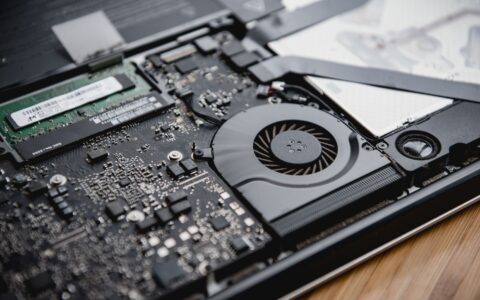
Jeżeli laptop ma wymienną pamięć RAM, a problem zaczął się po rozbudowie, wyłącz komputer i sprawdź zgodność modułów zgodnie z dokumentacją producenta. Nie otwieraj obudowy, gdy urządzenie jest na gwarancji lub nie masz pewności, jak bezpiecznie odłączyć baterię. W laptopach z pamięcią wlutowaną samodzielna wymiana może być niemożliwa.
Przyczynę warto sprawdzić w Podglądzie zdarzeń. W dziennikach systemowych szukaj wpisów z czasu restartu, szczególnie tych dotyczących błędów systemu, zasilania i sterowników. Wpis wskazujący nieoczekiwane wyłączenie potwierdza moment zdarzenia, ale sam nie zawsze wyjaśnia jego źródło. Porównaj go z temperaturą, obciążeniem i ostatnimi zmianami w systemie.
Jeśli laptop uruchamia się ponownie coraz częściej, wykonaj kopię ważnych danych. Gdy restart występuje już podczas uruchamiania, pojawiają się artefakty obrazu, zapach spalenizny albo urządzenie nie reaguje prawidłowo na zasilanie, nie kontynuuj testów pod obciążeniem. W takim scenariuszu potrzebna może być diagnostyka serwisowa, a nie kolejna reinstalacja Windows.
FAQ
Czy przegrzanie może powodować restart laptopa?
Tak. Jest to szczególnie prawdopodobne, gdy restart pojawia się podczas dużego obciążenia, a obudowa i wentylator są bardzo gorące. Sprawdź wentylację i temperatury, nie zasłaniaj otworów chłodzących.
Dlaczego laptop restartuje się po podłączeniu ładowarki?
Możliwy jest problem z zasilaczem, przewodem, gniazdem albo układem zasilania. Używaj wyłącznie zasilacza zgodnego z wymaganiami producenta i sprawdź, czy przewód nie jest uszkodzony.
Czy Windows może sam restartować komputer po błędzie?
Tak. Po poważnym błędzie system może automatycznie uruchomić komputer ponownie. Wyłączenie automatycznego restartu po awarii pozwoli zobaczyć ewentualny komunikat lub kod błędu.
Czy wadliwa pamięć RAM powoduje losowe restarty?
Tak, choć podobne objawy mogą powodować także sterowniki i zasilanie. Uruchom wbudowaną diagnostykę pamięci Windows i porównaj wyniki z momentem występowania restartów.
Kiedy oddać laptop do serwisu?
Rozważ serwis, gdy restarty występują mimo pracy w trybie awaryjnym, pojawiają się artefakty obrazu, urządzenie silnie się przegrzewa albo problem zaczął się po zalaniu, upadku lub zapachu spalenizny.