Jeśli laptop się przegrzewa, zacznij od poprawy przepływu powietrza, sprawdzenia obciążenia podzespołów i oczyszczenia dostępnych otworów wentylacyjnych. Najbezpieczniej najpierw postawić komputer na twardej, równej powierzchni i ustalić, co podnosi temperaturę, zamiast od razu rozbierać obudowę. Długotrwałe przegrzewanie może powodować hałas wentylatora, spadki wydajności, wyłączanie komputera, a w skrajnych przypadkach przyspieszać zużycie podzespołów.
Spis treści
- Po czym poznać, że laptop się przegrzewa?
- Jak sprawdzić temperaturę laptopa?
- Jak poprawić wentylację bez rozbierania laptopa?
- Co zrobić, gdy procesor lub karta graficzna są mocno obciążone?
- Kiedy warto wyczyścić laptopa z kurzu?
- Czy trzeba wymienić pastę termoprzewodzącą?
- FAQ
Po czym poznać, że laptop się przegrzewa?
Typowe objawy to bardzo głośny wentylator, gorąca obudowa w okolicy procesora lub wylotu powietrza, spadki wydajności podczas pracy oraz samoczynne wyłączanie albo restartowanie komputera. W grach i programach wymagających wysokiej mocy chwilowy wzrost temperatury może być normalny, ale problemem jest utrzymywanie się wysokiej temperatury, częste ograniczanie taktowania lub niestabilność systemu.
Samo ciepło obudowy nie przesądza jeszcze o awarii. Znaczenie ma także obciążenie, profil zasilania, temperatura otoczenia i konstrukcja konkretnego modelu. Jeśli laptop działa stabilnie, a wentylator pracuje głośniej tylko przy wymagających zadaniach, przyczyną może być normalne zwiększenie poboru mocy. Gdy hałas pojawia się również podczas bezczynności, warto przejść do diagnostyki.
Jak sprawdzić temperaturę laptopa?
Temperaturę można sprawdzić narzędziem dostarczanym przez producenta laptopa, oprogramowaniem płyty głównej albo aplikacją monitorującą czujniki sprzętowe. Dostępność odczytów zależy od modelu i użytego programu, dlatego nie każdy komputer pokaże temperaturę wszystkich podzespołów.
Pomiar wykonaj w dwóch sytuacjach: po kilku minutach bezczynności oraz podczas zadania, które zwykle powoduje hałas lub spadek wydajności. Zapisz także, czy w tym czasie procesor, karta graficzna lub dysk są intensywnie wykorzystywane. Nie porównuj bezpośrednio temperatur różnych modeli laptopów, ponieważ ich układy chłodzenia i limity mocy mogą się znacząco różnić.
Jak poprawić wentylację bez rozbierania laptopa?
Używaj laptopa na biurku lub innej twardej, równej powierzchni. Łóżko, koc i miękka kanapa mogą zasłaniać wloty powietrza, przez co wentylator nie dostarcza do środka wystarczającej ilości chłodnego powietrza. Nie zakrywaj również bocznych ani tylnych otworów wentylacyjnych.
Warto unieść tylną część obudowy na niewielką wysokość, o ile nie zasłania to wlotów. Podstawka chłodząca może pomóc, ale jej skuteczność zależy od rozmieszczenia otworów w konkretnym laptopie. Nie zastąpi usunięcia kurzu ani naprawy niesprawnego wentylatora. Sprawdź też, czy temperatura pomieszczenia nie jest wyjątkowo wysoka.
Co zrobić, gdy procesor lub karta graficzna są mocno obciążone?
Otwórz Menedżer zadań i sprawdź, które procesy zużywają najwięcej procesora, pamięci oraz zasobów karty graficznej. Zamknij tylko programy, które rozpoznajesz i których aktualnie nie potrzebujesz. Nie wyłączaj przypadkowych procesów systemowych, ponieważ może to doprowadzić do utraty danych lub niestabilności.
Jeżeli obciążenie pojawia się po uruchomieniu systemu, przejrzyj aplikacje startowe i usuń z autostartu te, które nie są potrzebne. Podczas gier lub renderowania ograniczenie liczby klatek, obniżenie jakości grafiki albo wybór spokojniejszego profilu zasilania może zmniejszyć ilość wydzielanego ciepła. W ustawieniach producenta mogą być dostępne profile wydajności i chłodzenia, ale ich nazwy oraz działanie zależą od modelu.
W razie powtarzających się wysokich temperatur sprawdź także poradnik o głośno pracującym wentylatorze w laptopie. Jeżeli komputer dodatkowo wyłącza się lub restartuje, przydatne będą osobne wskazówki dotyczące nagłego wyłączania laptopa oraz samoczynnych restartów.
Kiedy warto wyczyścić laptopa z kurzu?
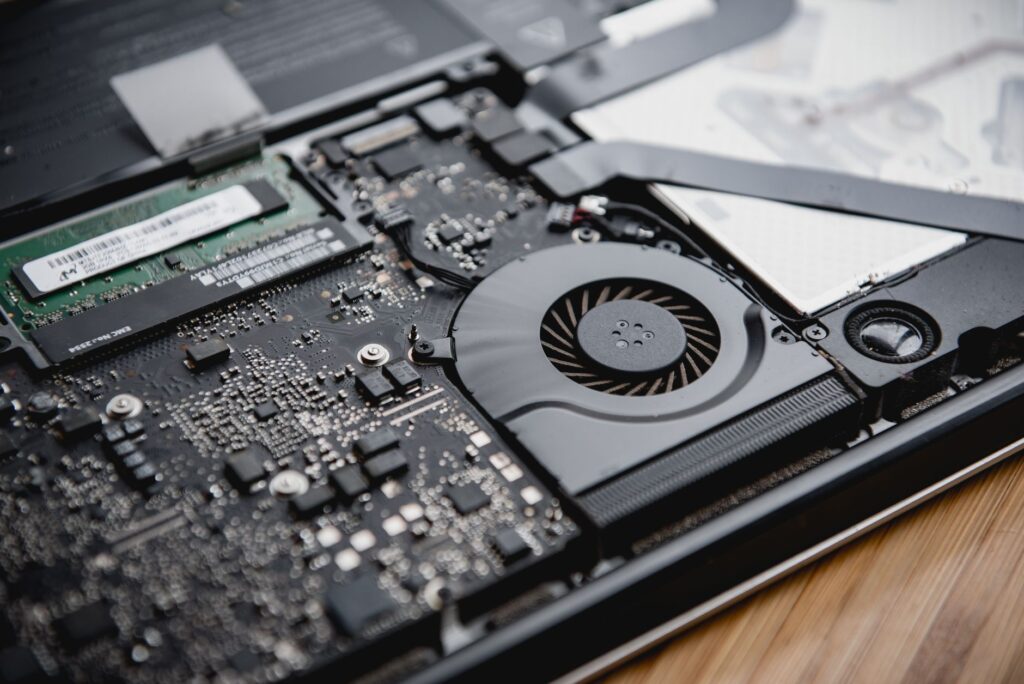
Kurz ogranicza przepływ powietrza i może zablokować radiator albo łopatki wentylatora. Czyszczenie jest szczególnie uzasadnione, gdy laptop ma kilka lat, pracuje w zapylonym miejscu, jego wentylator jest stale głośny albo temperatury wzrosły mimo niezmienionego sposobu użytkowania.
Z zewnątrz możesz delikatnie oczyścić kratki wentylacyjne, gdy laptop jest wyłączony i odłączony od zasilania. Sprężonego powietrza używaj ostrożnie i zgodnie z instrukcją produktu; nie kieruj silnego strumienia w sposób, który może rozkręcić wentylator do bardzo wysokich obrotów. Nie wkładaj narzędzi do otworów i nie rozpylaj płynów do wnętrza obudowy.
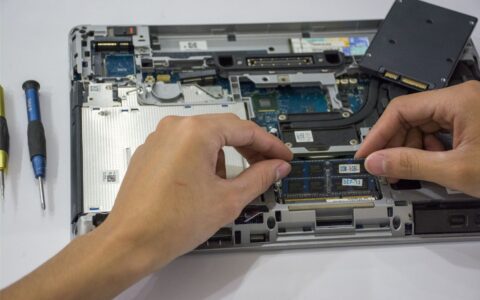
Pełne czyszczenie zwykle wymaga zdjęcia dolnej pokrywy. Jeśli laptop jest na gwarancji, konstrukcja jest trudna do rozebrania albo nie masz doświadczenia, bezpieczniej zlecić tę czynność serwisowi. Przed otwarciem obudowy sprawdź zalecenia producenta, ponieważ sposób dostępu do układu chłodzenia różni się między modelami.
Czy trzeba wymienić pastę termoprzewodzącą?
Wymiana pasty termoprzewodzącej może pomóc, gdy układ chłodzenia jest czysty, wentylator działa prawidłowo, a temperatury nadal są wyraźnie wyższe niż wcześniej. Sama pasta nie jest jednak uniwersalnym rozwiązaniem. Przyczyną może być także zużyty wentylator, źle przylegający radiator, uszkodzona podkładka termiczna albo stale wysokie obciążenie.
Nie wymieniaj pasty tylko na podstawie temperatury obudowy. Taka operacja wymaga demontażu chłodzenia, prawidłowego oczyszczenia powierzchni i dobrania materiałów do konstrukcji laptopa. Błąd może pogorszyć chłodzenie lub uszkodzić delikatne elementy. Jeśli nie masz pewności, zleć czyszczenie i wymianę pasty serwisowi.
FAQ
Czy podstawka chłodząca zawsze obniży temperaturę laptopa?
Nie. Może poprawić przepływ powietrza, ale jej skuteczność zależy od konstrukcji laptopa i rozmieszczenia otworów wentylacyjnych. Nie zastąpi czyszczenia ani sprawnego układu chłodzenia.
Czy wysoka temperatura laptopa oznacza uszkodzenie procesora?
Nie musi. Temperatura może wzrosnąć przez obciążenie, kurz, wysoką temperaturę otoczenia lub profil wydajności. Najpierw sprawdź obciążenie i wentylację, a dopiero potem rozważ serwis.
Czy można używać laptopa na łóżku?
Lepiej tego unikać. Miękka powierzchnia może zasłonić wloty powietrza i szybko zwiększyć temperaturę. Do pracy używaj twardej, równej powierzchni.
Kiedy przegrzewanie wymaga wizyty w serwisie?
Skontaktuj się z serwisem, gdy laptop wyłącza się, restartuje, traci wydajność mimo prawidłowej wentylacji, wentylator nie działa albo czyszczenie wymaga rozbierania obudowy, którego nie potrafisz bezpiecznie wykonać.