Jeśli laptop się włącza, ale nie pokazuje obrazu ani logo producenta, problem zwykle pojawia się zanim Windows rozpocznie uruchamianie. Zacznij od sprawdzenia jasności, zasilania i ekranu zewnętrznego, a następnie wykonaj testy pozwalające odróżnić uszkodzoną matrycę od problemu z pamięcią RAM, układem graficznym lub procedurą POST. Nie skupiaj się na ustawieniach Windows, jeśli logo producenta nie pojawia się po włączeniu komputera.
- Co oznacza brak logo producenta?
- Jakie podstawowe testy wykonać bez rozbierania laptopa?
- Co sprawdzić na monitorze zewnętrznym?
- Jak rozpoznać problem z RAM-em lub procedurą POST?
- Kiedy potrzebny jest serwis?
- FAQ
Co oznacza brak logo producenta?
Logo producenta jest wyświetlane przed uruchomieniem Windows. Jeżeli ekran pozostaje czarny już od momentu naciśnięcia przycisku zasilania, nie jest to typowy problem systemu, sterownika grafiki ani pulpitu. Laptop może zatrzymywać się podczas testu sprzętu POST albo działać bez obrazu z powodu usterki matrycy, podświetlenia, pamięci RAM, układu graficznego lub płyty głównej.
Jeżeli natomiast logo pojawia się, a czarny ekran występuje dopiero po zalogowaniu lub podczas ładowania Windows, przejdź do poradnika czarny ekran po zalogowaniu do Windows 11. To inna ścieżka diagnostyczna.
Jakie podstawowe testy wykonać bez rozbierania laptopa?
Odłącz wszystkie akcesoria: pendrive’y, stacje dokujące, karty pamięci, drukarki, dyski USB i dodatkowe monitory. Pozostaw podłączony tylko zasilacz, jeśli bateria jest niewymienna. Następnie przytrzymaj przycisk zasilania przez kilkanaście sekund, aby wymusić pełne wyłączenie, odczekaj chwilę i uruchom laptop ponownie. Ten test może usunąć stan zawieszenia kontrolera zasilania.
Sprawdź, czy ekran nie jest po prostu przyciemniony. Użyj klawiszy funkcyjnych odpowiedzialnych za jasność, a jeśli laptop ma przełącznik obrazu, spróbuj kombinacji wskazanej symbolem monitora na klawiaturze. Producent może stosować różne skróty, dlatego dokładna kombinacja zależy od modelu.
Oświetl ekran latarką pod kątem. Jeżeli zobaczysz bardzo słaby zarys obrazu, możliwa jest awaria podświetlenia. Jeśli nie widać niczego, nie przesądza to jeszcze o uszkodzeniu matrycy, ponieważ problem może dotyczyć także sygnału obrazu lub płyty głównej.
Co sprawdzić na monitorze zewnętrznym?
Podłącz laptop do sprawnego monitora lub telewizora za pomocą kompatybilnego przewodu i właściwego portu. Włącz najpierw monitor, wybierz odpowiednie wejście, a potem uruchom laptop. Spróbuj przełączyć wyjście obrazu skrótem klawiszowym przewidzianym przez producenta.
Jeśli obraz pojawi się na monitorze zewnętrznym, problem jest bardziej prawdopodobny po stronie matrycy laptopa, jej przewodu, podświetlenia albo zawiasu. Jeżeli nie ma obrazu również na zewnętrznym ekranie i nie pojawia się logo, należy brać pod uwagę pamięć RAM, układ graficzny, płytę główną lub zatrzymanie procedury POST.
Brak obrazu na wbudowanym ekranie nie oznacza automatycznie uszkodzonej matrycy. Test z drugim ekranem jest jednym z najprostszych sposobów rozdzielenia problemu wyświetlacza od problemu całego komputera.
Jak rozpoznać problem z RAM-em lub procedurą POST?
Posłuchaj, czy laptop wydaje serię sygnałów dźwiękowych, miga określoną sekwencją diod albo pokazuje kod na panelu diagnostycznym. Znaczenie sygnałów zależy od producenta i modelu, dlatego nie należy przypisywać każdej sekwencji jednego uniwersalnego znaczenia.
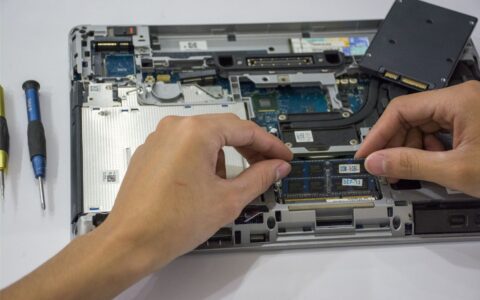
Jeśli laptop ma dostępne moduły pamięci RAM, ich ponowne osadzenie może pomóc, ale wymaga odłączenia zasilacza i zachowania ostrożności. Nie otwieraj obudowy, jeśli urządzenie jest na gwarancji albo nie masz doświadczenia z demontażem. W wielu modelach pamięć jest częściowo lub całkowicie wlutowana, więc samodzielna wymiana nie będzie możliwa.
Nie próbuj wielokrotnie uruchamiać laptopa, jeśli słychać nietypowe odgłosy, czuć zapach spalenizny albo urządzenie szybko się nagrzewa. W takiej sytuacji odłącz zasilacz i skieruj sprzęt do serwisu. Dalsze próby mogą pogłębić uszkodzenie.
Kiedy potrzebny jest serwis?
Serwis warto rozważyć, gdy laptop nie pokazuje obrazu na własnym ekranie ani monitorze zewnętrznym, nie reaguje na skróty przełączania obrazu, sygnalizuje błąd POST lub uruchamia wentylator bez dalszej reakcji. Szczególnie ważne są objawy po upadku, zalaniu, przegrzaniu albo użyciu nieprawidłowego zasilacza.
Przed oddaniem urządzenia zapisz model laptopa, opisz zachowanie diod i wentylatora oraz zanotuj, czy problem występuje na baterii, zasilaczu i monitorze zewnętrznym. Takie informacje skracają diagnostykę. Jeśli na ekranie zewnętrznym pojawia się obraz, w miarę możliwości wykonaj kopię ważnych danych, zanim sprzęt trafi do naprawy.
W przypadku ogólnych problemów z zasilaniem pomocny będzie także poradnik laptop nie chce się włączyć. Jeżeli komputer uruchamia się, ale później wyłącza lub restartuje, sprawdź odpowiednio materiały o nagłym wyłączaniu laptopa albo samoczynnych restartach.
FAQ
Czy czarny ekran przed logo oznacza awarię Windows?
Nie. Jeśli logo producenta nie pojawia się w ogóle, problem zwykle występuje przed startem Windows i dotyczy sprzętu, obrazu albo procedury POST.
Co oznacza obraz na monitorze zewnętrznym, ale nie na ekranie laptopa?
Najczęściej wskazuje to na problem z matrycą, podświetleniem, przewodem ekranu lub jego połączeniem, choć dokładną przyczynę może potwierdzić dopiero diagnostyka.
Czy warto od razu wyjmować pamięć RAM?
Nie zawsze. Najpierw wykonaj testy bez rozbierania obudowy. Demontaż może naruszyć gwarancję, a w części laptopów pamięć jest wlutowana.
Czy podłączenie HDMI naprawi brak obrazu?
Nie naprawi usterki, ale pozwoli sprawdzić, czy laptop generuje obraz. Jeśli monitor zewnętrzny działa, zawęża to poszukiwania do wbudowanego ekranu i jego połączeń.