Laptop, który nagle się wyłącza bez ostrzeżenia, najczęściej reaguje na przegrzanie, problem z zasilaczem lub baterią. Najpierw sprawdź temperaturę i sposób zasilania, a dopiero później szukaj przyczyny w sterownikach albo sprzęcie. Taka kolejność ogranicza ryzyko utraty danych i pomaga odróżnić awarię systemu od problemu sprzętowego.
- Najczęstsze przyczyny nagłego wyłączania
- Co sprawdzić krok po kroku?
- Jak sprawdzić zdarzenia w Windows 11?
- Kiedy potrzebny jest serwis?
- FAQ
Dlaczego laptop nagle się wyłącza?
Najczęstszym powodem jest przegrzanie procesora lub układu graficznego. Kurz w układzie chłodzenia, zasłonięte otwory wentylacyjne albo wyschnięta pasta termoprzewodząca mogą spowodować, że laptop wyłączy się ochronnie podczas dużego obciążenia. Jeżeli problem występuje przy grach, renderowaniu filmu lub wielu wymagających programach, temperatura jest szczególnie prawdopodobnym tropem.
Drugą grupą przyczyn są problemy z zasilaniem. Uszkodzony lub nieoryginalny zasilacz, luźne gniazdo, przerwany przewód albo niestabilna bateria mogą powodować natychmiastowe odcięcie energii. Jeżeli laptop wyłącza się po poruszeniu wtyczką, podczas pracy bez zasilacza albo dokładnie w chwili przełączania między baterią i ładowarką, sprawdź ten obszar w pierwszej kolejności.
Możliwe są również błędy systemu, sterowników lub firmware’u, choć typowy błąd Windows częściej kończy się restartem albo niebieskim ekranem niż całkowitym odcięciem zasilania. Jeśli urządzenie wyłącza się także poza Windows, na przykład w ustawieniach UEFI/BIOS, bardziej podejrzane stają się temperatura, zasilanie lub podzespoły.
Rzadziej przyczyną jest problem z pamięcią RAM, płytą główną, układem zasilania albo innym elementem laptopa. Powtarzające się wyłączenia bez wcześniejszych objawów warto traktować jako sygnał ostrzegawczy, a nie zwykłe „zawieszenie systemu”.
Co sprawdzić, gdy laptop sam się wyłącza?
1. Ustal, w jakich warunkach pojawia się problem
Zapisz, czy wyłączenie następuje podczas pracy na baterii, po podłączeniu ładowarki, przy dużym obciążeniu, po rozgrzaniu obudowy czy losowo już po kilku minutach. Sprawdź także, czy laptop natychmiast uruchamia się ponownie i czy po wyłączeniu można go od razu włączyć. Powtarzalny wzorzec często wskazuje przyczynę szybciej niż przypadkowe zmiany ustawień.
2. Sprawdź chłodzenie i temperaturę
Ustaw laptop na twardej, równej powierzchni i upewnij się, że otwory wentylacyjne nie są zasłonięte. Nie używaj go na kocu ani miękkiej kanapie, ponieważ ogranicza to przepływ powietrza. Obserwuj temperatury procesora i karty graficznej za pomocą narzędzia diagnostycznego producenta lub programu przeznaczonego do monitorowania sprzętu. Konkretne wartości graniczne zależą od modelu, dlatego nie oceniaj urządzenia wyłącznie na podstawie jednej uniwersalnej liczby.
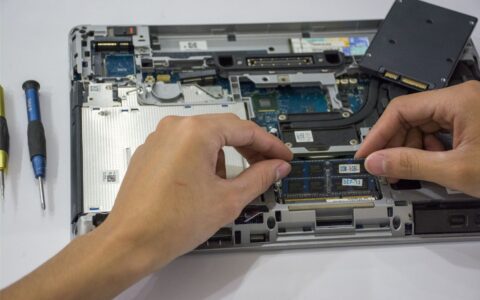
Jeżeli wentylator pracuje bardzo głośno, obudowa jest wyjątkowo gorąca, a wyłączenie następuje pod obciążeniem, potrzebne może być czyszczenie układu chłodzenia. Nie rozbieraj laptopa, jeśli jest na gwarancji albo nie masz pewności, jak odłączyć baterię i zabezpieczyć podzespoły. Więcej objawów przegrzewania opisano w poradniku Laptop się przegrzewa – jak obniżyć temperaturę.
3. Przetestuj zasilanie i baterię
Sprawdź, czy zasilacz ma właściwe parametry dla danego modelu, a jego przewód i wtyczka nie są uszkodzone. Zwróć uwagę, czy kontrolka ładowania nie znika po poruszeniu przewodem. Jeśli laptop wyłącza się wyłącznie na baterii, bateria może być zużyta lub mieć problem z elektroniką zabezpieczającą. Jeśli wyłącza się tylko po podłączeniu zasilacza, podejrzane są zasilacz, gniazdo albo układ ładowania.
Nie kontynuuj pracy, jeśli bateria jest spuchnięta, obudowa się wybrzusza albo urządzenie wydziela nietypowy zapach. Spuchniętej baterii nie należy naciskać, przebijać ani samodzielnie rozbierać. W takiej sytuacji odłącz zasilanie, ogranicz używanie laptopa i skontaktuj się z serwisem.
4. Wyklucz problem związany z Windows
Odłącz zbędne urządzenia USB i sprawdź, czy problem nadal występuje. Zainstaluj dostępne aktualizacje systemu oraz sterowniki udostępniane dla konkretnego modelu laptopa, zwłaszcza sterownik chipsetu i grafiki. Nie instaluj przypadkowych „optymalizatorów” ani narzędzi obiecujących automatyczną naprawę wszystkich sterowników.
Jeśli laptop działa stabilnie w trybie awaryjnym, przyczyną może być program uruchamiany wraz z systemem, sterownik albo usługa. Instrukcję wejścia do tego środowiska znajdziesz w artykule Jak uruchomić Windows 11 w trybie awaryjnym. Gdy urządzenie wyłącza się również w trybie awaryjnym, rośnie prawdopodobieństwo problemu sprzętowego.
Jak sprawdzić przyczynę wyłączenia w logach Windows 11?
Windows zapisuje część nieoczekiwanych zamknięć w Podglądzie zdarzeń. Otwórz wyszukiwarkę systemową, wpisz „Podgląd zdarzeń”, a następnie przejdź do dziennika systemowego. Szukaj wpisów z czasu awarii, zwłaszcza dotyczących nieoczekiwanego zamknięcia, zasilania, sterowników lub błędów sprzętowych.
Wpis wskazujący nieoczekiwane odcięcie zasilania potwierdza, że system nie został prawidłowo zamknięty, ale sam w sobie zwykle nie mówi, co było pierwotną przyczyną. Może pojawić się zarówno po przegrzaniu, jak i po wyjęciu baterii, awarii zasilacza czy twardym odcięciu energii. Zestaw godzinę zdarzenia z temperaturą, obciążeniem i sposobem zasilania.
Jeżeli przed wyłączeniem występują niebieskie ekrany, błędy sterowników lub restarty, sprawdź również historię niezawodności systemu. Ten widok pomaga powiązać awarię z konkretną aplikacją lub aktualizacją, ale nie zastępuje testów temperatury i zasilania.
Kiedy laptop wymaga diagnozy w serwisie?
Skontaktuj się z serwisem, jeśli laptop wyłącza się coraz częściej, nie działa stabilnie nawet przy niewielkim obciążeniu, nie uruchamia się po awarii albo problem występuje także w UEFI/BIOS. Profesjonalnej diagnozy wymagają również objawy takie jak zapach spalenizny, iskrzenie, spuchnięta bateria, nadmiernie gorąca obudowa lub uszkodzone gniazdo zasilania.
Przed oddaniem urządzenia wykonaj kopię ważnych danych, jeśli laptop nadal działa. Nie powtarzaj wielokrotnie testów obciążeniowych, gdy podejrzewasz przegrzanie lub uszkodzenie zasilania. Gwałtowne wyłączenia mogą prowadzić do utraty niezapisanych plików, dlatego warto włączyć regularne kopie zapasowe. Jeśli problem dotyczy również restartów, pomocny będzie tekst Laptop sam się restartuje – co może być przyczyną.
FAQ
Czy przegrzanie może całkowicie wyłączyć laptopa?
Tak. Laptop może odciąć zasilanie ochronnie po przekroczeniu temperatury uznanej przez firmware za niebezpieczną. Zwykle towarzyszy temu głośna praca wentylatora i wyłączenie podczas dużego obciążenia.
Dlaczego laptop wyłącza się tylko bez ładowarki?
Najczęściej wskazuje to na zużytą baterię, problem z jej elektroniką albo nieprawidłowe odczyty poziomu naładowania. Warto sprawdzić stan baterii i przetestować urządzenie na sprawdzonym zasilaczu.
Czy wpis o nieoczekiwanym wyłączeniu wskazuje winny podzespół?
Nie zawsze. Taki wpis informuje głównie, że system został zamknięty nieprawidłowo. Przyczynę trzeba ustalić na podstawie temperatury, zasilania, momentu awarii i innych zdarzeń.
Czy aktualizacja sterowników naprawi nagłe wyłączanie?
Może pomóc, jeśli problem powoduje sterownik lub błąd systemowy, ale nie naprawi uszkodzonego zasilacza, baterii, chłodzenia ani płyty głównej. Aktualizuj wyłącznie sterowniki przeznaczone dla konkretnego modelu.