Jeśli komputer nie widzi dysku SSD lub HDD, najpierw ustal, czy nośnik jest wykrywany w BIOS/UEFI, czy znika dopiero w Windows. Ta różnica wskazuje dalszą drogę diagnostyki. Zacznij od sprawdzenia kabli i wykrywania dysku, a dopiero później używaj Zarządzania dyskami. Nie inicjalizuj, nie formatuj i nie usuwaj partycji, jeśli na dysku są ważne dane.
Spis treści
- Jak ustalić, gdzie komputer nie widzi dysku?
- Co sprawdzić w kablach, zasilaniu i portach?
- Jak sprawdzić dysk w BIOS-ie lub UEFI?
- Co zrobić, gdy dysku nie ma w Eksploratorze, ale widać go w Windows?
- Czy inicjalizować dysk i tworzyć partycję?
- Kiedy podejrzewać awarię dysku?
- FAQ
Jak ustalić, gdzie komputer nie widzi dysku?
Najpierw sprawdź, czy problem dotyczy nowego, dodatkowego dysku, czy nośnika, z którego wcześniej korzystałeś. Jeśli zniknęły istniejące pliki, nie wykonuj operacji naprawczych na ślepo. Brak litery dysku nie oznacza jeszcze awarii nośnika.
Jeżeli komputer nie uruchamia systemu z dysku, problem może dotyczyć rozruchu, a nie samego wykrywania nośnika. W takiej sytuacji pomocny będzie poradnik Windows 11 nie chce się uruchomić. Jeśli system działa, ale dysk nie pojawia się w Eksploratorze plików, przejdź do Zarządzania dyskami.
Co sprawdzić w kablach, zasilaniu i portach?
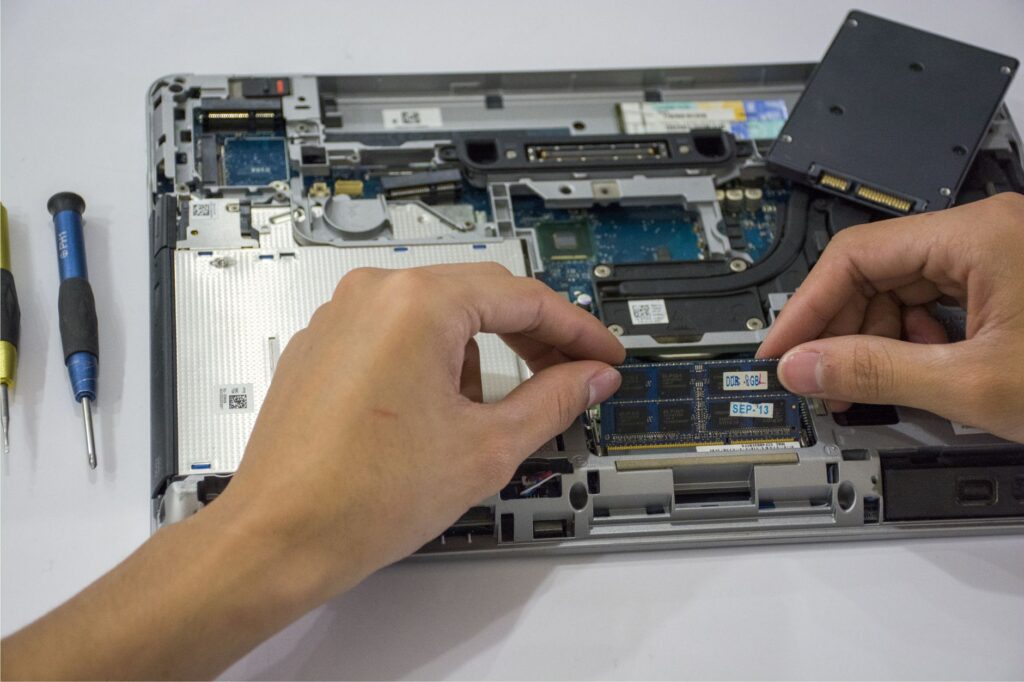
W przypadku wewnętrznego dysku SATA wyłącz komputer i odłącz go od zasilania. Sprawdź osobno przewód danych SATA oraz przewód zasilający. Dociśnij złącza i, jeśli to możliwe, użyj innego kabla oraz innego portu SATA na płycie głównej. W komputerze stacjonarnym dysk HDD może również nie działać, gdy zasilacz lub konkretna wiązka nie dostarcza stabilnego zasilania.
Dysk M.2 powinien być prawidłowo osadzony w gnieździe i przykręcony zgodnie z konstrukcją płyty głównej. Nie każde gniazdo M.2 obsługuje oba typy nośników: SATA i NVMe. Sprawdź dokumentację płyty głównej, ponieważ obsługa gniazd i współdzielenie linii zależą od producenta oraz modelu.
Jeżeli korzystasz z obudowy lub adaptera USB, przetestuj inny port, przewód i, jeśli to możliwe, inny komputer. Hub USB może nie dostarczać wystarczającego zasilania dla niektórych dysków 2,5-calowych. Przy podejrzeniu uszkodzenia danych unikaj wielokrotnego podłączania nośnika i rozpocznij od kopii najważniejszych plików, gdy tylko dysk stanie się dostępny.
Jak sprawdzić dysk w BIOS-ie lub UEFI?
Uruchom komputer i wejdź do BIOS-u lub UEFI za pomocą klawisza wskazywanego na ekranie startowym albo w instrukcji płyty głównej. Nazwy zakładek różnią się między producentami, dlatego szukaj listy urządzeń magazynujących, informacji o SATA, NVMe lub kolejności rozruchu.
Jeśli dysk jest widoczny w BIOS/UEFI, połączenie sprzętowe najpewniej działa, a problem może dotyczyć partycji, litery dysku lub systemu plików. Jeśli nie ma go również tam, wróć do kabli, portów i zgodności gniazda. W przypadku nowego dysku sprawdź także, czy nie jest wyłączony konkretny kontroler albo port. Dostępne opcje zależą od producenta i wersji firmware’u.
Co zrobić, gdy dysku nie ma w Eksploratorze, ale widać go w Windows?
Otwórz Zarządzanie dyskami i sprawdź, czy nośnik znajduje się na liście. Jeżeli widzisz partycję bez litery, możesz przypisać jej wolną literę. Taka operacja zwykle nie usuwa plików, ale wybierz właściwy wolumin i nie zmieniaj pozostałych partycji przypadkowo.
Jeśli dysk ma status offline, można spróbować przełączyć go online. Gdy widoczny jest jako nieprzydzielone miejsce, nie twórz nowego woluminu, jeśli wcześniej znajdowały się tam dane. Nieprzydzielone miejsce może oznaczać usuniętą lub uszkodzoną informację o partycjach, a utworzenie nowej struktury utrudni późniejsze odzyskiwanie.
Gdy problem dotyczy braku miejsca na dysku systemowym, a nie niewykrywania nośnika, zastosuj wskazówki z artykułu Dysk C jest pełny. W przypadku nietypowych błędów odczytu warto też sprawdzić stan nośnika zgodnie z poradnikiem jak sprawdzić stan dysku SSD.
Czy inicjalizować dysk i tworzyć partycję?
Inicjalizacja dotyczy przede wszystkim nowego dysku, który nie ma jeszcze zapisanej struktury partycji. Jeśli nośnik jest fabrycznie nowy i nie zawiera danych, możesz wykonać tę operację w Zarządzaniu dyskami, a następnie utworzyć wolumin i sformatować go zgodnie z potrzebami.
Nie inicjalizuj dysku, który wcześniej zawierał pliki, tylko dlatego, że Windows wyświetla go jako nieznany lub niezainicjowany. Taki komunikat może wynikać z uszkodzenia metadanych albo problemu z połączeniem. Najpierw sprawdź kable, odczyt w BIOS/UEFI i działanie nośnika w innym porcie lub obudowie. Formatowanie usuwa dostęp do danych i powinno być ostatecznością, nie pierwszym krokiem diagnostycznym.
Kiedy podejrzewać awarię dysku?
Podejrzenie awarii rośnie, gdy dysk znika w różnych komputerach, BIOS/UEFI nie wykrywa go mimo sprawnych kabli, pojawiają się błędy odczytu, zawieszanie systemu, bardzo wolna praca albo nietypowe dźwięki HDD. W przypadku SSD objawem może być nagłe przejście w tryb tylko do odczytu lub całkowite znikanie nośnika.
Jeśli dysk jest jeszcze dostępny, natychmiast skopiuj ważne dane na inny nośnik. Nie uruchamiaj intensywnych testów zapisu ani wielokrotnych napraw systemu plików przed zabezpieczeniem plików. Gdy dane są istotne, a nośnik niestabilny, bezpieczniej skonsultować odzyskiwanie z serwisem niż eksperymentować z formatowaniem.
Jeśli problem dotyczy nie tylko jednego dysku, lecz komputer wyraźnie zwalnia, zawiesza się lub Menedżer zadań pokazuje stałe obciążenie nośnika, przejdź do materiału Wolny komputer i problemy z dyskiem. Pozwoli to rozdzielić problem wykrywania urządzenia od problemu jego wydajności.
FAQ
Czy brak dysku w Eksploratorze zawsze oznacza awarię?
Nie. Dysk może być widoczny w BIOS/UEFI lub Zarządzaniu dyskami, ale nie mieć przypisanej litery albo partycji.
Czy można przypisać literę dysku bez utraty danych?
Zwykle samo przypisanie litery nie usuwa plików, ale trzeba uważać, aby wybrać właściwy wolumin i nie wykonywać formatowania.
Co zrobić, gdy Windows proponuje inicjalizację starego dysku?
Przerwij operację, jeśli są na nim dane. Najpierw sprawdź połączenia i spróbuj odczytu w innym porcie lub komputerze.
Dlaczego nowy dysk M.2 nie jest widoczny?
Przyczyną może być niezgodność typu dysku z gniazdem, wyłączony port albo współdzielenie linii PCIe/SATA. Szczegóły zależą od modelu płyty głównej.