Jeśli komputer łączy się z Wi-Fi, ale strony się nie otwierają, problem zwykle dotyczy routera, adresu IP, serwera DNS albo połączenia operatora. Najpierw sprawdź, czy internet działa na innych urządzeniach, a dopiero później resetuj ustawienia sieci w Windows 11.
Spis treści
- Jak ustalić, gdzie leży problem?
- Co sprawdzić w routerze i połączeniu?
- Jak naprawić połączenie w Windows 11?
- Jak sprawdzić DNS i adres IP?
- Kiedy wykonać reset ustawień sieci?
- FAQ
Jak ustalić, gdzie leży problem?
Na początek połącz z tą samą siecią Wi-Fi telefon lub inne urządzenie. Jeśli również nie ma ono dostępu do internetu, przyczyny szukaj w routerze, modemie albo po stronie operatora. Jeżeli inne urządzenia działają poprawnie, problem najpewniej dotyczy konfiguracji konkretnego komputera.
Warto też sprawdzić, czy awaria dotyczy wszystkich stron i aplikacji. Otwórz kilka różnych witryn, uruchom inną aplikację korzystającą z internetu i zweryfikuj, czy system nie pokazuje komunikatu o konieczności zalogowania do sieci. Samo pojawienie się informacji „Połączono” oznacza tylko połączenie z routerem, a nie gwarantuje dostępu do internetu.
Jeśli korzystasz z VPN, serwera proxy lub firmowego programu zabezpieczającego, wyłącz je tymczasowo i sprawdź połączenie ponownie. Nie usuwaj od razu konfiguracji — takie narzędzia mogą być wymagane przez pracodawcę lub administratora.
Co sprawdzić w routerze i połączeniu?
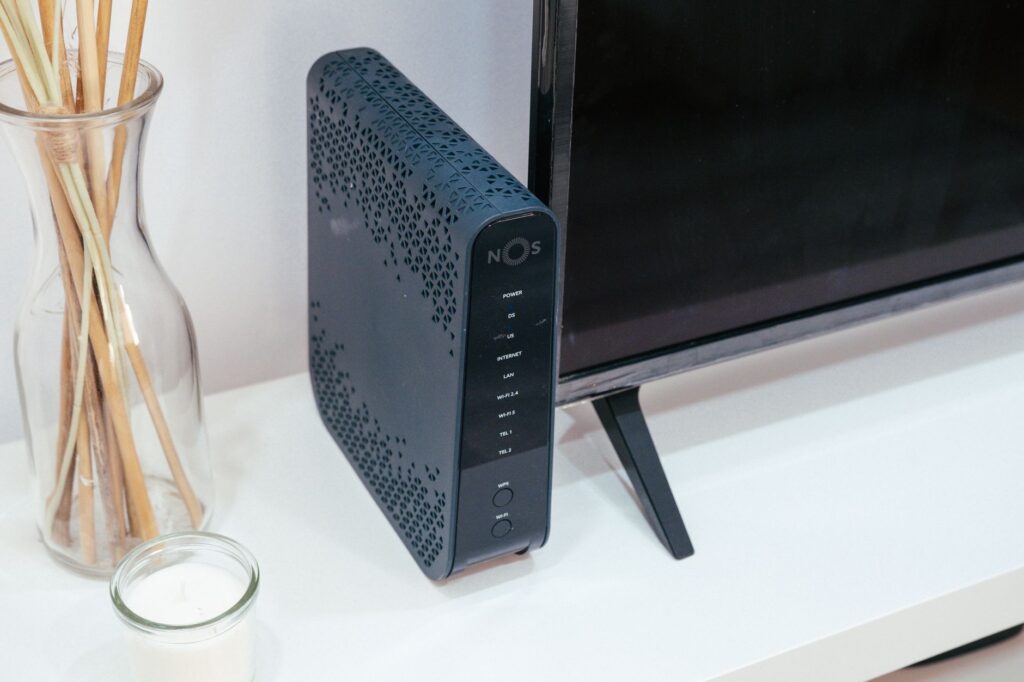
Odłącz router od zasilania, odczekaj około 30 sekund i podłącz go ponownie. Poczekaj, aż kontrolki ustabilizują się, a następnie sprawdź internet na komputerze. Nie naciskaj przycisku Reset na routerze, ponieważ może przywrócić ustawienia fabryczne i usunąć konfigurację połączenia.
Sprawdź, czy inne urządzenia w domu mają internet oraz czy na routerze nie świeci się kontrolka sygnalizująca problem z połączeniem WAN lub internetem. Jeżeli awaria występuje na wszystkich urządzeniach, skontaktuj się z operatorem albo sprawdź jego komunikaty o przerwie w działaniu usługi.
Jeśli komputer znajduje się daleko od routera, połączenie z Wi-Fi może być aktywne, ale niestabilne lub niezdolne do poprawnej transmisji danych. Podejdź bliżej punktu dostępowego i sprawdź działanie internetu. W przypadku problemu dotyczącego wyłącznie zasięgu pomocny będzie osobny poradnik o niestabilnym Wi-Fi w laptopie.
Jak naprawić połączenie w Windows 11?
Uruchom narzędzie diagnostyczne sieci dostępne w ustawieniach Windows 11. Otwórz ustawienia sieciowe, wybierz aktywne połączenie Wi-Fi i skorzystaj z opcji rozwiązywania problemów. Nazwy poszczególnych przycisków mogą się różnić zależnie od wydania systemu.
Następnie rozłącz Wi-Fi i połącz się z siecią ponownie. Jeśli problem nie ustąpi, wybierz opcję zapomnienia zapisanej sieci, a potem wpisz hasło jeszcze raz. Ta czynność usuwa zapisane dane konkretnej sieci, ale nie kasuje plików użytkownika.
Sprawdź również, czy nie jest włączony tryb samolotowy oraz czy komputer otrzymuje adres IP automatycznie. W typowej sieci domowej ustawienia adresu IP i DNS są pobierane z routera przez DHCP. Ręcznie wpisane, nieaktualne wartości mogą blokować internet mimo poprawnego połączenia z Wi-Fi.
Jak sprawdzić DNS i adres IP?
Jeśli internet działa po wpisaniu adresu IP, ale strony nie otwierają się po nazwie, prawdopodobną przyczyną jest DNS. Możesz sprawdzić problem, otwierając wiersz polecenia i wykonując test połączenia z adresem IP oraz osobno z nazwą domenową. Sam wynik testu nie zawsze przesądza o przyczynie, ale pomaga odróżnić problem DNS od całkowitego braku łączności.
W ustawieniach właściwości sieci sprawdź, czy komputer korzysta z automatycznego pobierania adresu IP i serwera DNS. Jeżeli wcześniej wpisywałeś te wartości ręcznie, przywrócenie automatycznej konfiguracji jest zwykle bezpieczniejszym pierwszym krokiem niż podawanie przypadkowych publicznych serwerów DNS.
Możesz także odświeżyć dzierżawę adresu IP oraz wyczyścić pamięć podręczną DNS za pomocą narzędzi systemowych. Polecenia administracyjne zależą od uprawnień i konfiguracji komputera, dlatego uruchamiaj je dokładnie w podanej formie. Jeśli komputer jest zarządzany przez firmę, nie zmieniaj samodzielnie ustawień bez konsultacji z administratorem.
Kiedy wykonać reset ustawień sieci?
Reset sieci warto zostawić na koniec, gdy restart routera, ponowne połączenie z Wi-Fi i sprawdzenie konfiguracji IP oraz DNS nie pomogły. Funkcja usuwa zapisane sieci Wi-Fi i część konfiguracji kart sieciowych, dlatego po jej użyciu trzeba ponownie połączyć komputer z domową siecią.
Przed resetem zapisz hasło do Wi-Fi oraz informacje potrzebne do połączeń VPN. W ustawieniach Windows 11 odszukaj opcję resetowania sieci i uruchom ją zgodnie z instrukcjami wyświetlanymi przez system. Nie wykonuj resetu, jeśli nie masz dostępu do hasła do sieci lub nie wiesz, jak odtworzyć firmową konfigurację.
Jeśli po resecie internet nadal nie działa tylko na tym komputerze, sprawdź sterownik karty Wi-Fi, działanie zabezpieczeń oraz ustawienia profilu sieciowego. Gdy problem obejmuje także brak widocznych sieci, przejdź do poradnika Laptop nie widzi sieci Wi-Fi. Szerszą diagnostykę połączeń bezprzewodowych, przewodowych i Bluetooth opisuje także przewodnik po problemach z internetem w Windows 11.
FAQ
Czy restart routera może rozwiązać problem?
Tak. Restart odświeża połączenie routera z operatorem i często usuwa chwilowe błędy DHCP lub połączenia WAN. Nie używaj jednak przycisku Reset przywracającego ustawienia fabryczne.
Dlaczego Wi-Fi jest połączone, ale strony się nie otwierają?
Komputer może być połączony z routerem, ale router nie mieć dostępu do internetu. Przyczyną może być też błąd DNS, nieprawidłowy adres IP, VPN albo awaria po stronie operatora.
Czy warto od razu zmienić serwer DNS?
Nie zawsze. Najpierw sprawdź automatyczną konfigurację DNS i zrestartuj router. Ręczna zmiana serwera ma sens dopiero po potwierdzeniu, że problem rzeczywiście dotyczy rozwiązywania nazw.
Co zrobić, jeśli internet nie działa tylko na jednym komputerze?
Zapomnij sieć Wi-Fi, połącz się ponownie, sprawdź adres IP i DNS, a następnie uruchom diagnostykę sieci. Jeśli to nie pomoże, rozważ reset ustawień sieci i kontrolę sterownika karty Wi-Fi.