Problemy z USB najczęściej wynikają z uszkodzonego portu, kabla, zasilania, sterownika albo samego urządzenia. Zacznij od odłączenia sprzętu, sprawdzenia innego portu i przetestowania go na innym komputerze — te kroki są szybkie i nie zmieniają danych. Dopiero później przechodź do ustawień Windows 11 i narzędzi administracyjnych.
Spis treści
- Od czego zacząć diagnozowanie problemu z USB?
- Jak dobrać diagnostykę do rodzaju urządzenia?
- Co sprawdzić w Windows 11, gdy USB nadal nie działa?
- Jak postępować, aby nie stracić danych?
- FAQ
Od czego zacząć diagnozowanie problemu z USB?
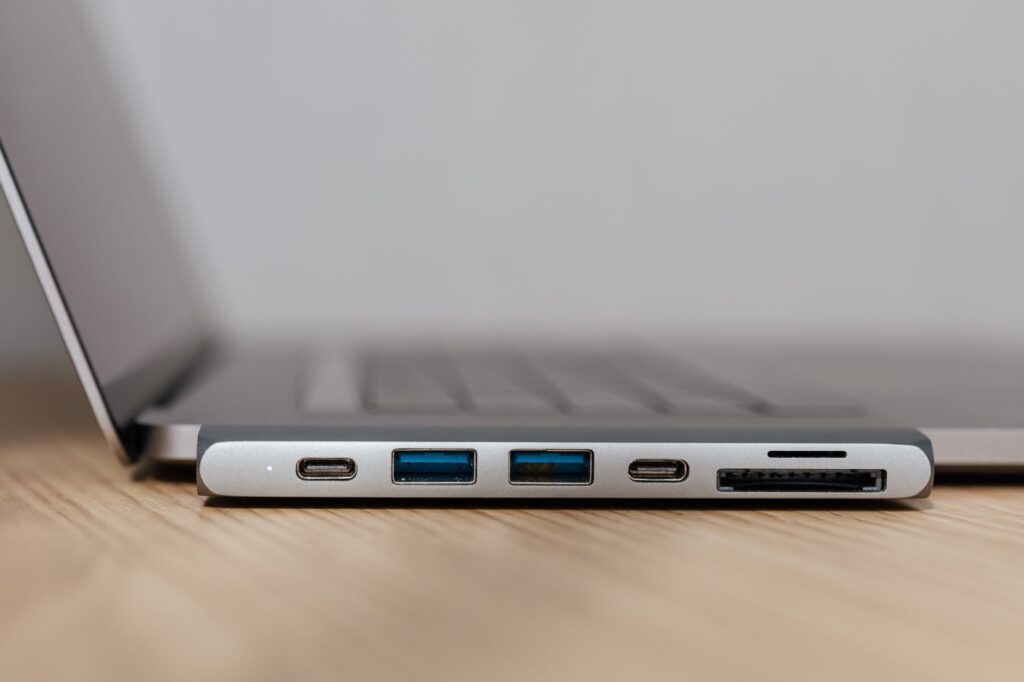
Najpierw ustal, czy problem dotyczy urządzenia, przewodu, portu czy systemu. Odłącz sprzęt od USB, uruchom ponownie komputer i podłącz go ponownie bez używania koncentratora, stacji dokującej ani przedłużacza. Jeśli korzystasz z komputera stacjonarnego, sprawdź także porty z przodu i z tyłu obudowy. W laptopie przetestuj każdy dostępny port, ponieważ mogą być podłączone do różnych kontrolerów.
Obejrzyj wtyczkę, przewód i gniazdo. Luźne połączenie, wygięte styki, pęknięta izolacja albo zabrudzenie mogą powodować przerywanie działania. Nie wciskaj wtyczki na siłę i nie czyść portu metalowym przedmiotem. Jeżeli urządzenie ma własny zasilacz, sprawdź jego podłączenie oraz przełącznik zasilania.
Najbardziej miarodajny jest test krzyżowy: podłącz problematyczne urządzenie do innego portu, następnie do innego komputera, a sprawny sprzęt USB do badanego portu. Jeżeli tylko jedno urządzenie nie działa w wielu komputerach, prawdopodobnie problem leży po jego stronie. Jeżeli wiele urządzeń nie działa w jednym porcie, podejrzany jest port, kontroler albo konfiguracja systemu.
Jak dobrać diagnostykę do rodzaju urządzenia?
USB nie oznacza jednego rodzaju problemu. Pendrive może być wykrywany przez system, ale nie mieć litery dysku, a drukarka może działać fizycznie, lecz pozostawać offline. Klawiatura i mysz wymagają natomiast sprawdzenia odbiornika, baterii lub sterowników urządzeń wejściowych.
- Pendrive nie jest widoczny — sprawdź inny port, a następnie Zarządzanie dyskami i przypisaną literę. Nie formatuj nośnika, jeśli znajdują się na nim ważne dane.
- Pojawia się komunikat „Urządzenie USB nie jest rozpoznawane” — przetestuj kabel i port, odłącz inne urządzenia oraz sprawdź, czy problem powtarza się na innym komputerze.
- Drukarka jest offline — sprawdź kolejkę wydruku, wybraną drukarkę, połączenie USB i usługę bufora wydruku.
- Klawiatura lub mysz USB nie działa — przetestuj inne gniazdo, baterie lub odbiornik bezprzewodowy oraz sprawne urządzenie tego samego typu.
Jeżeli problem dotyczy kilku różnych urządzeń, przejdź do ogólnej diagnostyki USB i systemu. Jeżeli dotyczy tylko konkretnego sprzętu, nie zmieniaj od razu ustawień całego Windows — szybciej znajdziesz przyczynę, koncentrując się na kablu, zasilaniu i sterowniku tego urządzenia.
Co sprawdzić w Windows 11, gdy USB nadal nie działa?
Otwórz Menedżer urządzeń i rozwiń sekcje związane z kontrolerami USB oraz właściwym typem sprzętu. Żółty znak ostrzegawczy może wskazywać na problem ze sterownikiem, konfliktem lub wykrywaniem urządzenia. Nazwy pozycji i dostępne opcje mogą różnić się zależnie od producenta komputera oraz wersji sterownika.
Jeżeli urządzenie przestało działać po aktualizacji lub zmianie konfiguracji, najpierw uruchom ponownie komputer i zainstaluj dostępne aktualizacje Windows oraz sterowniki udostępnione przez producenta urządzenia. Nie pobieraj sterowników z przypadkowych stron i nie usuwaj kontrolerów USB bez powodu. Odinstalowanie urządzenia w Menedżerze urządzeń może być odwracalne, ale po restarcie system musi mieć możliwość ponownego wykrycia sprzętu.
Warto też odłączyć zbędne urządzenia, szczególnie te zasilane wyłącznie z portu. Niektóre dyski, huby i akcesoria mogą pobierać więcej energii, niż zapewnia konkretne gniazdo. Jeśli urządzenie działa tylko po podłączeniu bezpośrednio do komputera, problemem może być koncentrator, przewód albo ograniczenie zasilania.
Jeśli port działa w BIOS-ie lub środowisku uruchamiania, ale nie w Windows, bardziej prawdopodobna jest przyczyna programowa; jeśli nie działa również poza systemem, podejrzewaj sprzęt. Ten test zależy od producenta i modelu komputera, dlatego sposób wejścia do BIOS/UEFI może być różny.
Jak postępować, aby nie stracić danych?
Największe ryzyko dotyczy nośników danych, takich jak pendrive’y i zewnętrzne dyski. Gdy urządzenie pojawia się choćby na chwilę, skopiuj najważniejsze pliki na inny nośnik, zanim rozpoczniesz naprawę. Przerywanie połączenia podczas zapisu może uszkodzić system plików.
Nie inicjalizuj, nie formatuj i nie usuwaj partycji tylko dlatego, że Windows proponuje taką operację. Takie działania mogą utrudnić odzyskanie danych. Najpierw sprawdź kabel, port, literę dysku i działanie nośnika na innym komputerze. Dopiero gdy kopia danych jest bezpieczna, rozważ naprawę systemu plików albo przygotowanie urządzenia do ponownego użycia.
Jeśli sprzęt nagrzewa się nietypowo, wydziela zapach, powoduje restarty komputera albo natychmiast rozłącza port, odłącz go i nie wykonuj kolejnych prób. W takiej sytuacji dalsze podłączanie może uszkodzić port lub urządzenie.
FAQ
Czy ponowne uruchomienie komputera może naprawić USB?
Tak. Restart przeładowuje sterowniki i kontrolery, dlatego warto wykonać go przed bardziej zaawansowanymi zmianami.
Co zrobić, gdy urządzenie USB działa na innym komputerze?
Sprawdź inny port, kabel, Menedżer urządzeń oraz aktualizacje sterownika na komputerze, na którym występuje problem.
Czy można podłączać urządzenie przez hub USB?
Tak, ale diagnostykę zacznij od bezpośredniego połączenia z komputerem. Hub może nie zapewniać wystarczającego zasilania albo powodować dodatkowy konflikt.
Dlaczego pendrive jest wykrywany, ale nie widać go w Eksploratorze?
Może nie mieć przypisanej litery dysku, mieć problem z partycją albo uszkodzony system plików. Nie formatuj go przed zabezpieczeniem danych.