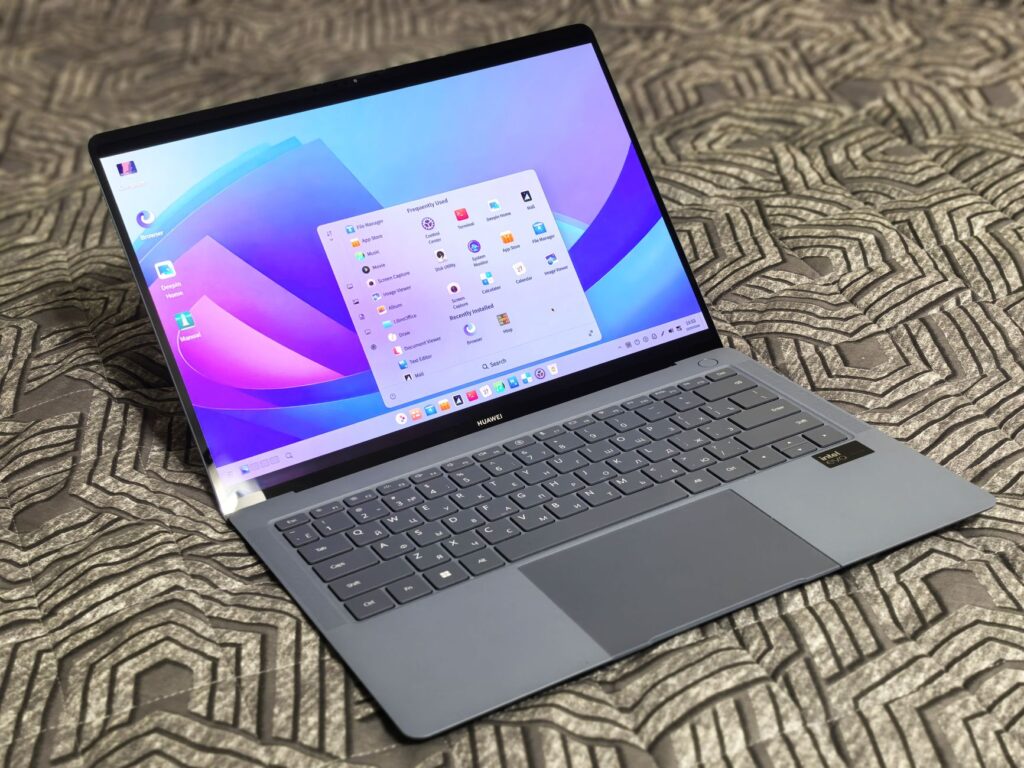
Jeśli Menu Start w Windows 11 nie otwiera się albo nie reaguje, zacznij od ponownego uruchomienia Eksploratora Windows i samego komputera. Następnie sprawdź aktualizacje, uruchom narzędzia naprawcze i przetestuj problem na nowym profilu użytkownika. Te kroki zwykle pozwalają ustalić, czy winne są chwilowe procesy systemowe, uszkodzone pliki Windows czy tylko bieżące konto.
- Szybkie kroki, które warto wykonać najpierw
- Jak zrestartować Eksploratora Windows?
- Czy aktualizacje mogą naprawić Menu Start?
- Jak sprawdzić i naprawić pliki systemowe?
- Jak sprawdzić, czy problem dotyczy profilu użytkownika?
- FAQ
Co zrobić najpierw, gdy Menu Start nie działa?
Najpierw kliknij w inne elementy interfejsu, na przykład ikonę wyszukiwania lub zegar, aby ustalić, czy problem dotyczy wyłącznie Menu Start. Jeśli cały interfejs reaguje z opóźnieniem, przyczyną może być chwilowe przeciążenie systemu. W takim przypadku zamknij niepotrzebne aplikacje i odczekaj chwilę.
Jeżeli komputer nadal działa, użyj skrótu Ctrl+Alt+Delete, wybierz ikonę zasilania i uruchom ponownie system. To bezpieczniejsza metoda niż przytrzymywanie przycisku zasilania, ponieważ nie przerywa pracy Windows w sposób awaryjny. Zapisz wcześniej otwarte dokumenty, jeśli aplikacje jeszcze odpowiadają.
Warto też nacisnąć klawisz Windows na klawiaturze. Jeśli Menu Start otwiera się z klawiatury, a nie reaguje na kliknięcie, problem może dotyczyć myszy, panelu dotykowego albo chwilowego błędu interfejsu, a nie samego systemu.
Jak zrestartować Eksploratora Windows?
Menu Start jest powiązane z procesami obsługującymi interfejs Windows. Restart Eksploratora Windows często przywraca jego działanie bez ponownego uruchamiania całego komputera.
- Naciśnij Ctrl+Shift+Esc, aby otworzyć Menedżera zadań.
- Na liście procesów znajdź pozycję „Eksplorator Windows”.
- Kliknij ją prawym przyciskiem myszy i wybierz opcję ponownego uruchomienia.
- Po chwili sprawdź, czy Menu Start ponownie reaguje.
Podczas restartu Eksploratora pasek zadań i inne elementy powłoki mogą na moment zniknąć. Jest to normalne. Nie kończ losowych procesów systemowych, jeśli nie masz pewności, do czego służą, ponieważ może to spowodować utratę niezapisanej pracy albo dodatkowe problemy z sesją.
Czy aktualizacja Windows 11 może naprawić Menu Start?
Tak, jeśli problem wynika z błędu poprawionego przez Microsoft, aktualizacja systemu może przywrócić prawidłowe działanie Menu Start. Otwórz Ustawienia, przejdź do sekcji Windows Update i sprawdź dostępne aktualizacje. Po instalacji uruchom komputer ponownie, nawet jeśli system nie wymusi restartu od razu.
Jeśli Menu Start nie działa, ale Ustawienia można otworzyć skrótem Windows+I, użyj tej drogi zamiast poleceń administracyjnych. Gdy nie da się uruchomić także Ustawień, przejdź do następnych metod diagnostycznych.
Nie przerywaj instalowania aktualizacji przez wymuszone wyłączenie komputera. Restart jest bezpieczny dopiero wtedy, gdy system zakończy aktualizowanie albo wyraźnie przestanie odpowiadać przez dłuższy czas.
Jak sprawdzić i naprawić pliki systemowe?
Uszkodzone pliki Windows mogą powodować nieprawidłowe działanie Menu Start. Jeśli możesz otworzyć Menedżera zadań, wybierz opcję uruchomienia nowego zadania, wpisz „cmd”, zaznacz uruchomienie z uprawnieniami administratora, a następnie wykonaj sprawdzanie plików systemowych poleceniem sfc /scannow.
To polecenie nie powinno usuwać osobistych dokumentów, ale wymaga uprawnień administratora i może potrwać. Po zakończeniu uruchom komputer ponownie i sprawdź Menu Start. Jeśli narzędzie zgłosi, że nie mogło naprawić wszystkich plików, nie powtarzaj bez końca tej samej operacji — przejdź do diagnostyki obrazu systemu albo testu profilu.
W przypadku poleceń administracyjnych zachowaj ostrożność. Nie wklejaj przypadkowych komend z internetu i nie usuwaj ręcznie folderów systemowych, ponieważ taka ingerencja może pogorszyć problem.
Jak sprawdzić, czy problem dotyczy profilu użytkownika?
Jeżeli Menu Start działa na innym koncie Windows, problem prawdopodobnie dotyczy bieżącego profilu, a nie całej instalacji systemu. Możesz utworzyć konto testowe w Ustawieniach w sekcji Konta i zalogować się na nie po ponownym uruchomieniu komputera.
Na koncie testowym sprawdź kilka razy otwieranie Menu Start, wyszukiwanie aplikacji i wylogowanie. Nie usuwaj starego profilu od razu. Najpierw skopiuj dokumenty i ustawienia, a dopiero potem rozważ przeniesienie pracy na nowe konto, jeśli test potwierdzi uszkodzenie poprzedniego profilu.
Jeśli problemy z Windows 11 obejmują również logowanie, aplikacje lub start systemu, pomocny będzie szerszy przewodnik Windows 11 – najczęstsze problemy i sposoby ich naprawy. Gdy Menu Start zaczęło nie działać po zawieszeniu systemu, sprawdź także poradnik Windows 11 zawiesza się po uruchomieniu.
Czego nie robić, gdy Menu Start przestało działać?
Nie zaczynaj od resetowania systemu ani usuwania konta użytkownika. Są to działania bardziej inwazyjne i mogą wymagać odtworzenia aplikacji, ustawień oraz danych. Najpierw wykonaj restart Eksploratora, zwykły restart komputera, aktualizację i kontrolę plików systemowych.
Nie mieszaj też tego problemu z awarią paska zadań. Jeśli nie reaguje również pasek zadań, osobną ścieżkę diagnostyczną znajdziesz w poradniku Pasek zadań zniknął lub nie reaguje. Dzięki temu łatwiej ustalić, czy awaria dotyczy pojedynczego elementu interfejsu, czy całej powłoki Windows.
FAQ
Czy restart Eksploratora Windows usuwa pliki?
Nie. Restartuje proces odpowiedzialny za część interfejsu systemu, ale nie powinien usuwać dokumentów ani aplikacji.
Co zrobić, gdy nie działa także klawisz Windows?
Otwórz Menedżera zadań skrótem Ctrl+Shift+Esc i zrestartuj Eksploratora Windows. Jeśli to nie pomoże, uruchom komputer ponownie i sprawdź aktualizacje.
Czy warto od razu resetować Windows 11?
Nie. Reset traktuj jako ostateczność po wykonaniu prostszych metod i zabezpieczeniu danych.
Jak rozpoznać, że problem dotyczy tylko mojego konta?
Utwórz konto testowe i sprawdź Menu Start po zalogowaniu. Jeśli tam działa poprawnie, przyczyną może być uszkodzony profil użytkownika.