Jeśli Wi-Fi w laptopie ciągle się rozłącza, zacznij od sprawdzenia zasięgu, ustawień oszczędzania energii i sterownika karty sieciowej. Najczęściej problem da się ustabilizować bez wymiany sprzętu: najpierw ustal, czy rozłączenia dotyczą tylko laptopa, czy całej sieci.
Spis treści
- Jak ustalić, czy winny jest laptop, czy router?
- Czy zasięg i zakłócenia mogą rozłączać Wi-Fi?
- Jak wyłączyć oszczędzanie energii karty Wi-Fi?
- Co zrobić ze sterownikiem karty bezprzewodowej?
- Jak sprawdzić router i połączenie z siecią?
- Kiedy zresetować ustawienia sieciowe w Windows 11?
- FAQ
Jak ustalić, czy winny jest laptop, czy router?
Podłącz do tej samej sieci drugi telefon lub komputer i obserwuj, czy również traci połączenie. Jeżeli rozłącza się wyłącznie laptop, przyczyny szukaj przede wszystkim w jego karcie Wi-Fi, sterowniku, ustawieniach zasilania albo lokalnych zakłóceniach. Jeżeli problem występuje na kilku urządzeniach, bardziej prawdopodobny jest router, zasięg albo awaria po stronie dostawcy internetu.
Sprawdź też, czy laptop traci samo połączenie z siecią, czy pozostaje połączony, ale bez dostępu do internetu. To dwa różne problemy. W pierwszym przypadku skup się na karcie bezprzewodowej i sygnale, a w drugim również na routerze, adresacji IP i DNS. Przy szerszych problemach z łącznością pomocny będzie przewodnik po problemach z internetem w Windows 11.
Czy zasięg i zakłócenia mogą rozłączać Wi-Fi?
Tak. Słaby sygnał, grube ściany, metalowe elementy, urządzenia Bluetooth i sąsiednie sieci mogą powodować chwilowe zaniki połączenia. Przenieś laptop bliżej routera i sprawdź, czy problem ustępuje. Jeśli tak, nie zaczynaj od resetowania systemu — przyczyną jest najpewniej zasięg albo zakłócenia.
Warto przetestować również drugie pasmo, jeśli router i karta je obsługują. Pasmo 2,4 GHz zwykle dociera dalej, ale bywa bardziej zatłoczone. Pasmo 5 GHz może zapewniać lepszą jakość w pobliżu routera, lecz szybciej traci zasięg przez ściany. Nazwy sieci, dostępne pasma i opcje wyboru kanału zależą od modelu routera, dlatego nie zakładaj, że każde urządzenie ma te same ustawienia.
Jak wyłączyć oszczędzanie energii karty Wi-Fi?
Windows lub oprogramowanie producenta laptopa może ograniczać pracę karty bezprzewodowej, aby wydłużyć czas działania na baterii. Otwórz Menedżer urządzeń, znajdź kartę sieci bezprzewodowej w sekcji urządzeń sieciowych i sprawdź jej właściwości. Jeśli dostępna jest karta zarządzania energią, usuń zaznaczenie opcji pozwalającej systemowi wyłączać urządzenie w celu oszczędzania energii.
W ustawieniach zasilania wybierz również profil, który nie ogranicza nadmiernie działania urządzeń sieciowych. Nazwy pozycji i dostępność poszczególnych opcji mogą różnić się zależnie od producenta laptopa, sterownika i wersji Windows 11. Po zmianie uruchom ponownie komputer i sprawdź Wi-Fi przez kilka minut przy normalnym obciążeniu.
Co zrobić ze sterownikiem karty bezprzewodowej?
Nieaktualny, uszkodzony albo niepasujący sterownik może powodować cykliczne rozłączanie sieci. W Menedżerze urządzeń sprawdź nazwę karty Wi-Fi i stan urządzenia. Następnie pobierz sterownik wyłącznie ze strony producenta laptopa lub karty, o ile producent udostępnia taką wersję dla używanego systemu.
Jeśli problem pojawił się bezpośrednio po aktualizacji sterownika, właściwości urządzenia mogą oferować opcję powrotu do poprzedniej wersji. Możesz także odinstalować urządzenie w Menedżerze urządzeń, a następnie uruchomić komputer ponownie, ale wcześniej upewnij się, że masz możliwość ponownej instalacji sterownika, na przykład przez kabel Ethernet lub drugi komputer. Nie usuwaj sterownika bez przygotowania alternatywnego dostępu do internetu.
Jak sprawdzić router i połączenie z siecią?
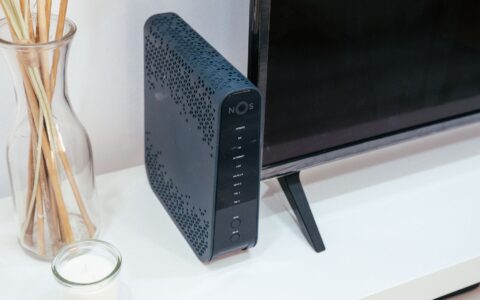
Uruchom ponownie router, odłączając jego zasilanie na chwilę i podłączając je ponownie. Ten krok jest bezpieczniejszy niż przywracanie ustawień fabrycznych, ponieważ nie usuwa konfiguracji sieci. Sprawdź, czy obudowa routera nie jest nadmiernie nagrzana i czy problem nie pojawia się po długiej pracy urządzenia.
Jeżeli rozłączenia dotyczą wielu urządzeń, sprawdź przewód zasilający, położenie routera i jego aktualne kontrolki. W przypadku sieci zarządzanej przez operatora warto zweryfikować, czy nie występuje przerwa techniczna. Nie resetuj routera do ustawień fabrycznych, dopóki nie masz zapisanych danych potrzebnych do ponownej konfiguracji.
Kiedy zresetować ustawienia sieciowe w Windows 11?
Reset ustawień sieciowych warto zostawić na koniec, gdy wcześniejsze kroki nie pomogły. Usuwa on zapisane konfiguracje sieci i może wymagać ponownego połączenia z Wi-Fi oraz wpisania hasła. W Windows 11 odpowiednia funkcja znajduje się w ustawieniach sieci, ale jej położenie może zmieniać się między wydaniami systemu.
Przed resetem zapisz hasło do sieci i upewnij się, że masz dostęp do innych metod połączenia, jeśli będą potrzebne. Po wykonaniu operacji uruchom komputer ponownie, wybierz właściwą sieć i obserwuj stabilność połączenia. Jeżeli laptop nadal się rozłącza, sprawdź go w innej sieci, na przykład przy hotspotcie telefonu. Wynik takiego testu pomaga odróżnić problem laptopa od problemu domowego routera.
FAQ
Czy słaby sygnał Wi-Fi może powodować całkowite rozłączenia?
Tak. Przy granicznym zasięgu karta może tracić połączenie, szczególnie za ścianami lub w zatłoczonym paśmie. Sprawdź laptop bliżej routera i przetestuj drugie pasmo.
Dlaczego Wi-Fi rozłącza się tylko na baterii?
Najczęściej odpowiada za to profil zasilania albo funkcja wyłączania karty sieciowej w celu oszczędzania energii. Sprawdź właściwości karty i ustawienia zasilania.
Czy warto od razu reinstalować sterownik Wi-Fi?
Nie. Najpierw porównaj działanie z inną siecią, sprawdź zasięg i wyłącz oszczędzanie energii. Reinstalację wykonuj dopiero wtedy, gdy podejrzewasz problem ze sterownikiem i masz sposób na jego ponowne zainstalowanie.
Jak sprawdzić, czy problem dotyczy routera?
Podłącz inne urządzenia do tej samej sieci. Jeśli one również tracą połączenie, sprawdź router, jego położenie, zasilanie i ewentualną awarię u operatora.