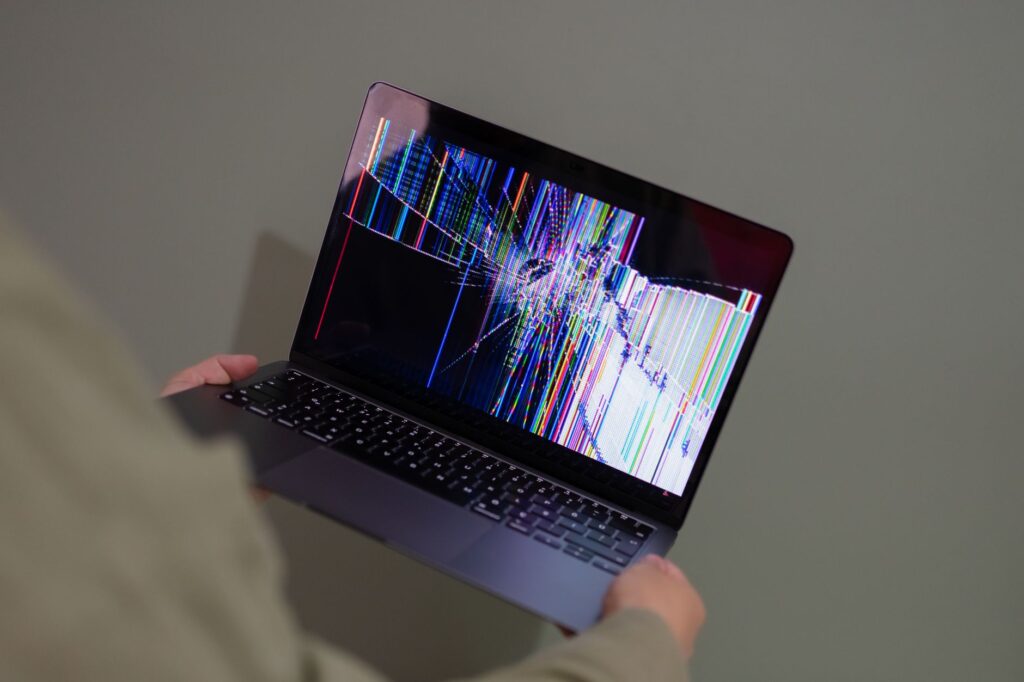
Jeśli ekran laptopa miga albo na chwilę gaśnie, najpierw sprawdź sterownik grafiki, częstotliwość odświeżania i zachowanie obrazu na monitorze zewnętrznym. Jeżeli migotanie występuje także na zewnętrznym ekranie, bardziej prawdopodobny jest problem z grafiką lub oprogramowaniem; jeśli dotyczy wyłącznie matrycy laptopa, podejrzany staje się przewód, zawias albo sama matryca.
Nie zaczynaj od rozbierania obudowy. Objaw może pojawiać się tylko w konkretnej aplikacji, po zmianie ustawień ekranu albo po aktualizacji sterownika. Dopiero porównanie kilku sytuacji pozwala zawęzić przyczynę.
Spis treści
- Kiedy i jak ekran laptopa zaczyna migać?
- Jak szybko ustalić, czy winne jest oprogramowanie?
- Co sprawdzić w sterowniku grafiki i ustawieniach ekranu?
- Czy konkretna aplikacja może powodować migotanie?
- Jak wykorzystać monitor zewnętrzny w diagnostyce?
- Kiedy podejrzewać przewód matrycy lub usterkę sprzętową?
- FAQ
Kiedy i jak ekran laptopa zaczyna migać?
Najpierw zanotuj, kiedy pojawia się problem. Innej diagnostyki wymaga migotanie od razu po włączeniu laptopa, innej obraz znikający dopiero po uruchomieniu Windows, a jeszcze innej ekran gasnący podczas poruszania pokrywą. Sprawdź też, czy znika cały obraz, czy tylko zmienia jasność, pojawiają się poziome pasy albo krótkie czarne klatki.
Jeżeli objaw występuje wyłącznie w jednej grze, przeglądarce lub aplikacji wykorzystującej akcelerację sprzętową, nie musi oznaczać uszkodzenia matrycy. Gdy migotanie pojawia się już na ekranie logo producenta lub w ustawieniach UEFI, problem jest mniej prawdopodobnie związany z samym Windowsem.
Jak szybko ustalić, czy winne jest oprogramowanie?
Zapisz ważne dane i wykonaj prostą obserwację w kilku warunkach: na pulpicie, w aplikacji, po podłączeniu zasilacza oraz przy różnych kątach otwarcia pokrywy. Nie wyginaj obudowy i nie dociskaj ekranu, aby wymusić objaw — takie działanie może pogłębić uszkodzenie.
- Uruchom ponownie komputer i sprawdź, czy migotanie wraca.
- Podłącz monitor lub telewizor przez dostępne wyjście obrazu.
- Ustaw standardową rozdzielczość i częstotliwość odświeżania zalecaną przez system.
- Sprawdź, czy problem znika po zamknięciu podejrzanej aplikacji.
W Windows można także użyć skrótu resetującego sterownik grafiki, jeśli obsługuje go dana konfiguracja. Jeśli obraz na chwilę wraca, nie oznacza to jeszcze usunięcia przyczyny — jest to jedynie wskazówka, że warto sprawdzić sterownik i ustawienia grafiki.
Co sprawdzić w sterowniku grafiki i ustawieniach ekranu?
Otwórz ustawienia ekranu i upewnij się, że wybrana jest częstotliwość odświeżania obsługiwana przez wbudowaną matrycę. Nietypowa wartość, niezgodna rozdzielczość lub funkcje adaptacyjnego odświeżania mogą powodować niestabilny obraz, ale dostępne opcje zależą od modelu laptopa, sterownika i wersji Windows.
Następnie sprawdź sterownik karty graficznej w Menedżerze urządzeń oraz historię ostatnich aktualizacji. Jeśli migotanie zaczęło się bezpośrednio po aktualizacji, dostępna w systemie opcja przywrócenia poprzedniego sterownika może pomóc. Nie instaluj przypadkowych sterowników z nieznanych stron. W laptopach z grafiką zintegrowaną i dedykowaną sterownik powinien być dobrany do konkretnego modelu urządzenia lub układu graficznego.
Jeżeli problem pojawia się po wybudzeniu, przy zmianie jasności albo po przełączeniu między zasilaniem bateryjnym i sieciowym, sprawdź również ustawienia producenta laptopa dotyczące grafiki, energii i ekranu. Ich nazwy oraz dostępność różnią się między urządzeniami.
Czy konkretna aplikacja może powodować migotanie?
Tak. Programy korzystające z akceleracji sprzętowej, nakładek ekranowych, filtrów obrazu lub trybu pełnoekranowego mogą wejść w konflikt ze sterownikiem grafiki. Jeżeli ekran miga tylko w jednej aplikacji, zaktualizuj ją, wyłącz jej akcelerację sprzętową, jeśli oferuje taką opcję, i sprawdź działanie w trybie okienkowym.
Warto też tymczasowo wyłączyć nakładki używane przez programy do nagrywania ekranu, komunikatory lub narzędzia monitorujące. Jeśli po zamknięciu aplikacji obraz natychmiast się stabilizuje, nie przesądza to o sprawności sprzętu, ale wyraźnie zawęża obszar poszukiwań.
Jak wykorzystać monitor zewnętrzny w diagnostyce?
Podłącz zewnętrzny monitor lub telewizor właściwym przewodem i wybierz tryb powielania albo rozszerzenia obrazu. Jeśli migotanie występuje na obu ekranach, sprawdź sterownik grafiki, przewód połączeniowy, port oraz ustawienia częstotliwości. W takiej sytuacji problem nie ogranicza się prawdopodobnie do samej matrycy laptopa.
Jeśli monitor zewnętrzny działa stabilnie, a ekran laptopa nadal gaśnie lub miga, bardziej prawdopodobna jest usterka w torze wbudowanego obrazu: przewodzie matrycy, złączu, podświetleniu albo panelu. Ten test nie daje stuprocentowej diagnozy, ale jest jednym z najbardziej użytecznych sposobów rozdzielenia problemu programowego od sprzętowego. Problemy z zewnętrznym ekranem opisano szerzej w artykule o diagnostyce obrazu w Windows 11.
Kiedy podejrzewać przewód matrycy lub usterkę sprzętową?
Przewód matrycy lub jego złącze warto podejrzewać, gdy obraz zmienia się podczas ostrożnego zmieniania kąta otwarcia pokrywy, pojawiają się pasy, krótkie zaniki albo podświetlenie gaśnie, lecz treść obrazu jest widoczna pod światło. Podobne objawy może jednak powodować także uszkodzona matryca lub układ podświetlenia.
Nie rozbieraj laptopa bez sprawdzenia instrukcji serwisowej konkretnego modelu. W wielu konstrukcjach przewód jest poprowadzony w pobliżu zawiasu, a nieumiejętne otwarcie obudowy może uszkodzić zatrzaski, taśmę lub ekran. Jeśli komputer jest na gwarancji, samodzielna ingerencja może dodatkowo utrudnić obsługę gwarancyjną.
Przed przekazaniem urządzenia do serwisu nagraj krótki film pokazujący objaw, zanotuj kąt otwarcia pokrywy i sprawdź, czy problem występuje również na monitorze zewnętrznym. Jeżeli laptop ma także inne symptomy, takie jak restarty, przegrzewanie lub zawieszanie, pomocny będzie szerszy przewodnik po problemach z obrazem i dźwiękiem w Windows 11. Gdy urządzenie samoczynnie się restartuje, sprawdź również diagnostykę nieoczekiwanych restartów laptopa.
FAQ
Czy migotanie ekranu zawsze oznacza uszkodzoną matrycę?
Nie. Częstą przyczyną jest sterownik grafiki, nieprawidłowa częstotliwość odświeżania albo konflikt aplikacji. O uszkodzeniu sprzętowym bardziej świadczy zależność objawu od kąta otwarcia pokrywy lub jego obecność tylko na wbudowanym ekranie.
Co zrobić, gdy ekran gaśnie tylko po podłączeniu ładowarki?
Sprawdź ustawienia planu zasilania, jasności, częstotliwości odświeżania i przełączania układów graficznych. Jeśli problem pojawił się po aktualizacji sterownika lub oprogramowania producenta, zanotuj tę zmianę przed dalszą diagnostyką.
Czy można dalej używać laptopa z migającym ekranem?
Jeśli obraz wraca, a komputer działa stabilnie, zwykle można tymczasowo korzystać z monitora zewnętrznego. Nie ignoruj jednak nasilających się zaników, zapachu przegrzanych elementów ani problemów z zasilaniem — w takich sytuacjach przerwij pracę i zleć diagnostykę.
Jak odróżnić migotanie od problemu z jasnością?
Przy problemie z jasnością treść obrazu zwykle pozostaje stabilna, ale ekran rozjaśnia się lub przygasa. Migotanie może powodować krótkie zaniki, pasy, skoki obrazu albo zmianę obrazu w rytmie odświeżania.