Jeśli wentylator w laptopie cały czas głośno pracuje, najpierw sprawdź obciążenie procesora i temperatury, a dopiero potem podejrzewaj usterkę. Najczęściej przyczyną jest intensywny proces w tle, wysoka temperatura, kurz albo zbyt wydajny profil zasilania. Krótki, głośny szum podczas uruchamiania programu lub aktualizacji może być normalny, ale stały hałas przy bezczynności wymaga diagnostyki.
Spis treści
- Czy głośny wentylator zawsze oznacza awarię?
- Jak sprawdzić, co obciąża laptop?
- Jak ocenić temperaturę laptopa?
- Jak zmienić ustawienia zasilania?
- Co zrobić z kurzem i wentylacją?
- Kiedy potrzebna jest dalsza diagnostyka?
- FAQ
Czy głośny wentylator zawsze oznacza awarię?
Nie. Wentylator zwiększa obroty, gdy procesor lub układ graficzny pobiera więcej energii i oddaje więcej ciepła. Dzieje się tak podczas instalowania aktualizacji, wideokonferencji, renderowania, grania, pracy z wieloma kartami przeglądarki albo skanowania plików przez program zabezpieczający. Jeżeli hałas ustępuje po zakończeniu obciążającego zadania, zwykle jest to prawidłowa reakcja układu chłodzenia.
Niepokój powinien wzbudzić wentylator pracujący głośno przez długi czas przy zamkniętych aplikacjach, wyraźnie gorąca obudowa, spadki wydajności, samoczynne wyłączanie lub nietypowe dźwięki, takie jak terkotanie i ocieranie. W takiej sytuacji warto przejść przez diagnostykę opisaną niżej. Jeśli laptop dodatkowo się przegrzewa, pomocny będzie także poradnik o obniżaniu temperatury laptopa.
Jak sprawdzić, co obciąża laptop?
Otwórz Menedżer zadań za pomocą skrótu Ctrl+Shift+Esc i sprawdź kolumny dotyczące procesora, pamięci oraz dysku. Posortuj procesy według użycia procesora, aby zobaczyć, czy konkretny program nie utrzymuje wysokiego obciążenia. Zwróć uwagę na przeglądarkę, aplikacje do synchronizacji, programy do wideokonferencji, narzędzia producenta laptopa i procesy aktualizacji.
Jeżeli rozpoznajesz aplikację, zamknij ją normalnie i obserwuj, czy obroty wentylatora spadają. Nie kończ pochopnie nieznanych procesów systemowych, ponieważ może to spowodować niestabilność albo utratę niezapisanych danych. Gdy obciążenie pojawia się zaraz po każdym uruchomieniu, sprawdź także aplikacje startowe w Menedżerze zadań i wyłączaj tylko te, których działania jesteś pewien.
Warto również sprawdzić, czy laptop nie wykonuje właśnie aktualizacji systemu, synchronizacji plików lub skanowania antywirusowego. Takie zadania mogą przez pewien czas zwiększać hałas, a ich przerywanie nie zawsze jest dobrym pomysłem. Jeżeli komputer ogólnie działa wolno, przejdź do diagnostyki wolnego działania Windows 11, ponieważ przyczyną może być nie tylko chłodzenie.
Jak ocenić temperaturę laptopa?
Sam poziom hałasu nie pozwala wiarygodnie ocenić temperatury. Użyj Menedżera zadań do sprawdzenia obciążenia, a temperaturę odczytaj z narzędzia producenta laptopa, UEFI/BIOS-u albo programu diagnostycznego zgodnego z danym urządzeniem. Dostępność i nazwy tych funkcji zależą od producenta oraz modelu.
Porównaj temperaturę i hałas w kilku sytuacjach: po uruchomieniu systemu, podczas zwykłej pracy oraz pod obciążeniem. Krótkie wzrosty temperatury są czymś innym niż stałe utrzymywanie się wysokiej temperatury przy bezczynności. Najważniejszy jest trend i zachowanie laptopa w czasie, a nie pojedynczy odczyt. Nie porównuj bezpośrednio wartości z różnych modeli, bo konstrukcja chłodzenia i dopuszczalne zakresy mogą się różnić.
Jak zmienić ustawienia zasilania?
W ustawieniach systemu otwórz sekcję dotyczącą zasilania i baterii, a następnie wybierz bardziej zrównoważony lub oszczędny tryb pracy zamiast profilu nastawionego na maksymalną wydajność. Nazwy i liczba dostępnych profili mogą zależeć od wersji Windows 11 oraz aplikacji producenta laptopa.
Sprawdź również, czy głośna praca występuje tylko po podłączeniu zasilacza. Niektóre laptopy automatycznie zwiększają limit wydajności po podłączeniu do sieci, co powoduje wyższe temperatury i obroty wentylatora. Do codziennego przeglądania internetu, dokumentów i filmu zwykle nie jest potrzebny maksymalny profil wydajności.
Co zrobić z kurzem i wentylacją?
Ustaw laptop na twardej, równej powierzchni, która nie zasłania otworów wentylacyjnych. Łóżko, koc i miękka kanapa ograniczają przepływ powietrza, przez co wentylator musi pracować szybciej. Nie zakrywaj również boków ani tylnej części obudowy, jeśli znajdują się tam wloty lub wyloty powietrza.
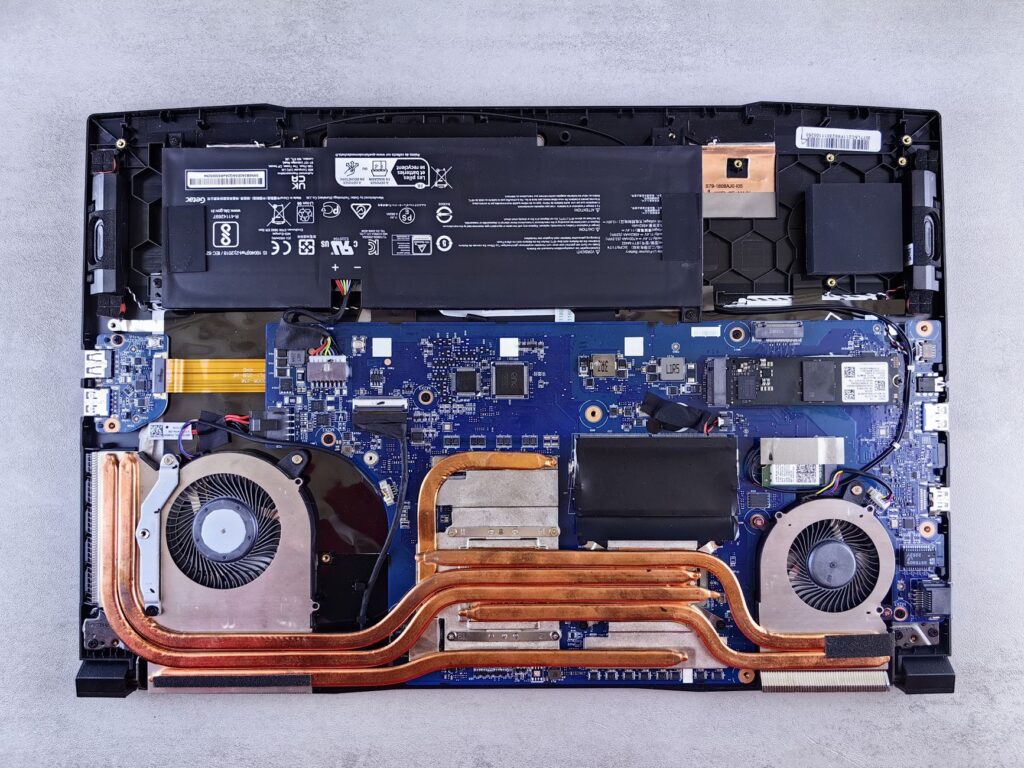
Jeżeli urządzenie jest używane od dawna w zapylonym miejscu, kurz może ograniczać przepływ powietrza w radiatorze. Zewnętrzne otwory można oczyścić ostrożnie zgodnie z instrukcją producenta. Przed czyszczeniem wyłącz laptop, odłącz zasilacz i nie blokuj wentylatora sprężonym powietrzem podczas przedmuchiwania, chyba że dokumentacja urządzenia wyraźnie opisuje bezpieczną procedurę. Nie rozbieraj obudowy, jeśli laptop jest na gwarancji albo nie masz pewności, jak odłączyć baterię i zabezpieczyć podzespoły.
Jeśli po oczyszczeniu otworów i ograniczeniu obciążenia wentylator nadal hałasuje, problem może dotyczyć wewnętrznego zabrudzenia, zużytego łożyska wentylatora albo nieprawidłowego odprowadzania ciepła. W takim przypadku dalsze rozbieranie urządzenia bez doświadczenia może spowodować uszkodzenie taśm, zatrzasków lub elektroniki.
Kiedy potrzebna jest dalsza diagnostyka?
Skontaktuj się z serwisem lub sprawdź dokumentację producenta, gdy wentylator wydaje mechaniczne odgłosy, zatrzymuje się i ponownie rozpędza, laptop wyłącza się pod obciążeniem albo temperatura szybko rośnie mimo niskiego użycia procesora. Takie objawy mogą wskazywać na problem z chłodzeniem, czujnikiem temperatury lub samym wentylatorem.
Przydatne może być także sprawdzenie aktualizacji sterowników i oprogramowania układowego udostępnianych przez producenta. Nie instaluj jednak przypadkowych sterowników ani nie aktualizuj BIOS-u bez sprawdzenia modelu i instrukcji. Jeżeli laptop samoczynnie się wyłącza lub restartuje, osobną ścieżkę diagnostyczną opisuje poradnik o nagłym wyłączaniu laptopa oraz poradnik o samoczynnych restartach.
FAQ
Czy wentylator może głośno pracować zaraz po włączeniu laptopa?
Tak. System może przez chwilę uruchamiać usługi, aktualizacje, synchronizację lub skanowanie. Jeśli hałas nie ustępuje po zakończeniu tych zadań, sprawdź procesy i temperaturę.
Czy podstawka chłodząca zawsze rozwiąże problem?
Nie. Może poprawić przepływ powietrza w niektórych konstrukcjach, ale nie usunie obciążenia procesora, kurzu ani uszkodzenia wentylatora.
Czy można wyłączyć wentylator w laptopie?
Nie rób tego programowo ani mechanicznie. Wentylator chroni podzespoły przed przegrzaniem, a jego wyłączenie może doprowadzić do spadku wydajności, wyłączenia komputera lub uszkodzenia.
Dlaczego laptop hałasuje tylko po podłączeniu ładowarki?
Po podłączeniu zasilacza system lub aplikacja producenta może przełączyć urządzenie na wydajniejszy profil pracy. Sprawdź ustawienia zasilania i profil termiczny producenta.
Kiedy głośny wentylator oznacza usterkę?
Wtedy, gdy hałasowi towarzyszą nietypowe odgłosy, wysoka temperatura przy małym obciążeniu, spadki wydajności, restarty albo samoczynne wyłączanie laptopa.