Jeśli laptop nie widzi sieci Wi-Fi, najpierw sprawdź, czy moduł bezprzewodowy jest włączony i czy komputer nie działa w trybie samolotowym. Następnie zweryfikuj kartę Wi-Fi, sterownik oraz zgodność pasma routera. Jeżeli inne urządzenia widzą tę samą sieć, problem najczęściej dotyczy laptopa, a nie dostawcy internetu.
Spis treści
- Co sprawdzić w pierwszej kolejności?
- Jak sprawdzić, czy Windows widzi kartę Wi-Fi?
- Co zrobić ze sterownikiem karty bezprzewodowej?
- Czy problem może powodować pasmo lub ustawienia routera?
- Jak zresetować ustawienia sieciowe?
- Kiedy podejrzewać awarię sprzętową?
- FAQ
Co sprawdzić w pierwszej kolejności?
Kliknij ikonę sieci na pasku zadań i sprawdź, czy Wi-Fi jest włączone. Na laptopie moduł bezprzewodowy może być wyłączany przełącznikiem, kombinacją klawisza funkcyjnego albo ustawieniem producenta. Sposób działania tych elementów zależy od modelu urządzenia.
Wyłącz tryb samolotowy w Ustawieniach systemu Windows, a następnie uruchom ponownie laptop. Jeśli korzystasz z fizycznego przełącznika sieci bezprzewodowej, przestaw go i odczekaj kilka sekund. Warto też sprawdzić, czy problem dotyczy jednej sieci, czy wszystkich sieci w pobliżu.
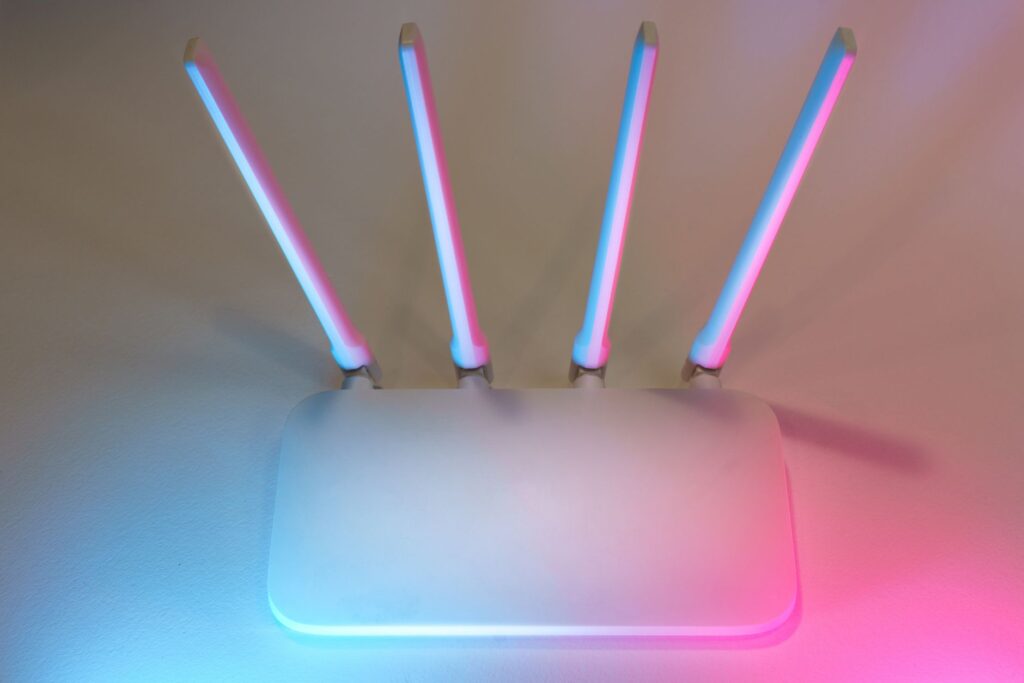
Porównaj wynik na telefonie lub innym komputerze. Jeśli żadne urządzenie nie widzi sieci, sprawdź router: jego zasilanie, kontrolki oraz to, czy rozgłasza nazwę sieci. Jeżeli tylko laptop ma problem, przejdź do diagnostyki karty Wi-Fi.
Jak sprawdzić, czy Windows widzi kartę Wi-Fi?
Otwórz Menedżer urządzeń i rozwiń sekcję dotyczącą kart sieciowych. Nazwa adaptera bezprzewodowego może zawierać określenia takie jak Wireless, Wi-Fi lub WLAN, ale konkretne nazwy zależą od producenta. Brak takiego urządzenia albo ikona ostrzeżenia wskazuje na problem z wykrywaniem sprzętu lub sterownikiem.
Jeśli karta jest wyłączona, włącz ją z poziomu jej menu kontekstowego. Gdy urządzenie pojawia się z błędem, nie usuwaj go od razu, jeśli nie masz dostępu do właściwego sterownika. Przed zmianami warto pobrać sterownik ze strony producenta laptopa na innym urządzeniu i skopiować go na pendrive.
W aplikacji Ustawienia sprawdź także, czy system nie pokazuje ograniczenia Wi-Fi albo komunikatu o braku dostępnych adapterów. Jeżeli karta zniknęła po aktualizacji, ponowne uruchomienie komputera może pomóc, ale trwała poprawa zwykle wymaga sprawdzenia sterownika.
Co zrobić ze sterownikiem karty bezprzewodowej?
Najpierw użyj funkcji aktualizacji sterownika w Menedżerze urządzeń. Windows może nie znaleźć nowszej wersji, dlatego w przypadku laptopów lepszym źródłem jest strona producenta konkretnego modelu. Dobierz sterownik do modelu urządzenia i wersji systemu, ponieważ nie każda paczka będzie zgodna.
Jeśli problem pojawił się bezpośrednio po aktualizacji sterownika, we właściwościach karty sprawdź, czy dostępna jest opcja przywrócenia poprzedniej wersji. Nie instaluj losowych sterowników z nieznanych stron — błędny pakiet może pogorszyć działanie sieci albo wprowadzić dodatkowe problemy.
Możesz również wyłączyć i ponownie włączyć adapter w Menedżerze urządzeń. To odwracalna czynność, która często przywraca urządzenie bez ingerowania w pozostałe ustawienia systemu. Jeśli laptop nadal nie widzi żadnej sieci, sprawdź ustawienia pasma po stronie routera.
Czy problem może powodować pasmo lub ustawienia routera?
Niektóre starsze karty Wi-Fi nie obsługują wszystkich pasm albo kanałów używanych przez nowoczesny router. Jeżeli laptop widzi inne sieci, ale nie znajduje własnej, przyczyną może być konfiguracja routera, ukryta nazwa sieci, wybrane pasmo lub kanał niedostępny dla adaptera.
W panelu routera sprawdź, czy rozgłaszanie nazwy sieci jest włączone. Jeśli urządzenie pozwala osobno skonfigurować pasma, tymczasowo włącz również sieć w paśmie obsługiwanym przez starsze urządzenia. Dokładne nazwy opcji zależą od producenta routera i jego oprogramowania.
Uruchom router ponownie i sprawdź laptop w jego pobliżu. Taki test ogranicza wpływ zasięgu i zakłóceń. Jeśli komputer widzi sieć tylko blisko routera, przyczyną może być słaby sygnał, problem z anteną laptopa albo niekorzystne ustawienia kanału.
Jak zresetować ustawienia sieciowe?
Jeśli karta jest widoczna, Wi-Fi jest włączone, a sieci nadal nie pojawiają się na liście, użyj systemowego narzędzia do rozwiązywania problemów z siecią. Może ono wykryć wyłączony adapter, nieprawidłową konfigurację albo problem z usługą systemową.
Ostatecznie możesz skorzystać z funkcji resetowania sieci w Ustawieniach Windows. Reset usuwa zapisane sieci Wi-Fi i część konfiguracji kart sieciowych, więc po ponownym uruchomieniu trzeba będzie ponownie wpisać hasło do sieci. Przed użyciem tej opcji upewnij się, że masz dane logowania do domowego Wi-Fi oraz informacje potrzebne do ewentualnych połączeń firmowych.
Po resecie uruchom komputer i ponownie otwórz listę sieci. Jeśli problem dotyczy także połączenia z internetem po nawiązaniu Wi-Fi, właściwą ścieżką będzie poradnik komputer łączy się z Wi-Fi, ale nie ma internetu. Szerszą diagnostykę łączności znajdziesz w materiale o problemach z internetem w Windows 11.
Kiedy podejrzewać awarię sprzętową?
Awaria sprzętowa jest bardziej prawdopodobna, gdy karta Wi-Fi nie pojawia się w Menedżerze urządzeń, zniknęła po uderzeniu lub zalaniu laptopa albo przestała działać niezależnie od systemu. Podobny sygnał stanowi brak reakcji na włączenie adaptera oraz niepowodzenie po instalacji właściwego sterownika.
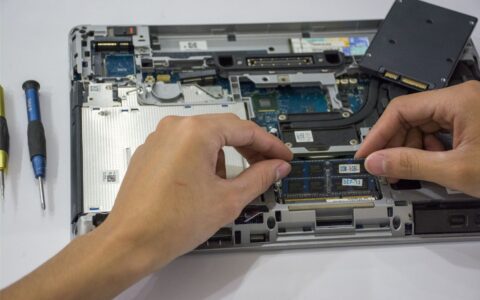
Możesz wykonać test z zewnętrznym adapterem USB Wi-Fi. Jeśli taki adapter wykrywa sieci bez problemu, wskazuje to na usterkę wbudowanej karty, anteny albo jej połączenia z płytą główną. Nie rozbieraj laptopa, jeśli jest na gwarancji lub nie masz doświadczenia — najpierw skorzystaj z diagnostyki producenta.
Gdy problem powtarza się po każdej aktualizacji lub występuje tylko w określonym miejscu, sprawdź także przyczyny ciągłego rozłączania Wi-Fi. Brak sieci na liście i niestabilne połączenie to podobne, ale nieidentyczne objawy.
FAQ
Czy restart routera może przywrócić sieć Wi-Fi na laptopie?
Tak, jeśli router przestał rozgłaszać sieć albo zawiesił moduł bezprzewodowy. Jeżeli inne urządzenia widzą sieć, a laptop nie, przyczyny szukaj przede wszystkim w komputerze.
Dlaczego laptop widzi inne sieci, ale nie widzi mojej?
Możliwą przyczyną jest zasięg, ukryta nazwa sieci, nieobsługiwane pasmo lub kanał routera. Sprawdź router blisko laptopa i włącz zgodne pasmo bezprzewodowe.
Czy reset sieci usuwa hasło do Wi-Fi?
Tak. Reset sieci może usunąć zapisane profile Wi-Fi, dlatego po restarcie trzeba ponownie wybrać sieć i wpisać hasło.
Co zrobić, gdy karta Wi-Fi nie jest widoczna w Menedżerze urządzeń?
Sprawdź fizyczny przełącznik i tryb samolotowy, a następnie zainstaluj właściwy sterownik producenta. Jeśli karta nadal nie jest wykrywana, możliwa jest usterka sprzętowa.