Jeśli Windows pokazuje, że kabel Ethernet jest podłączony, ale strony się nie otwierają, problem zwykle dotyczy routera, adresu IP, serwera DNS, kabla albo sterownika karty sieciowej. Najpierw ustal, czy internet nie działa tylko na tym komputerze, czy na wszystkich urządzeniach podłączonych do routera.
Spis treści
- Czy problem dotyczy tylko tego komputera?
- Jak sprawdzić kabel Ethernet i port?
- Co sprawdzić w routerze i adresie IP?
- Jak naprawić ustawienia sieci w Windows?
- Czy winny może być sterownik karty sieciowej?
- Kiedy warto zresetować sieć?
- FAQ
Czy problem dotyczy tylko tego komputera?
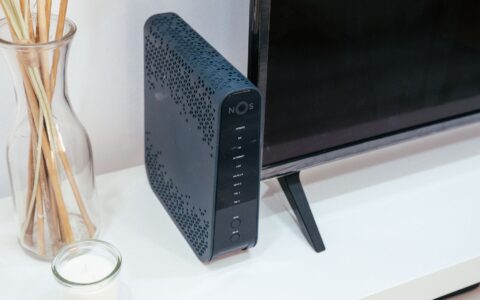
Podłącz telefon lub inne urządzenie do tej samej sieci przez Wi-Fi i sprawdź, czy internet działa. Jeżeli również nie ma dostępu, przyczyny szukaj w routerze, modemie albo u operatora. W takiej sytuacji zrestartuj router, odłączając jego zasilanie na kilkadziesiąt sekund, a następnie poczekaj na ponowne zestawienie połączenia.
Jeżeli inne urządzenia mają internet, a komputer podłączony kablem nie, problem jest lokalny. Wtedy nie ma potrzeby od razu zmieniać ustawień routera. Zacznij od fizycznego połączenia i konfiguracji karty Ethernet.
Jeśli problemy z połączeniem dotyczą także Wi-Fi, pomocny będzie szerszy przewodnik Problemy z internetem w Windows 11. Ten artykuł koncentruje się na połączeniu przewodowym.
Jak sprawdzić kabel Ethernet i port?
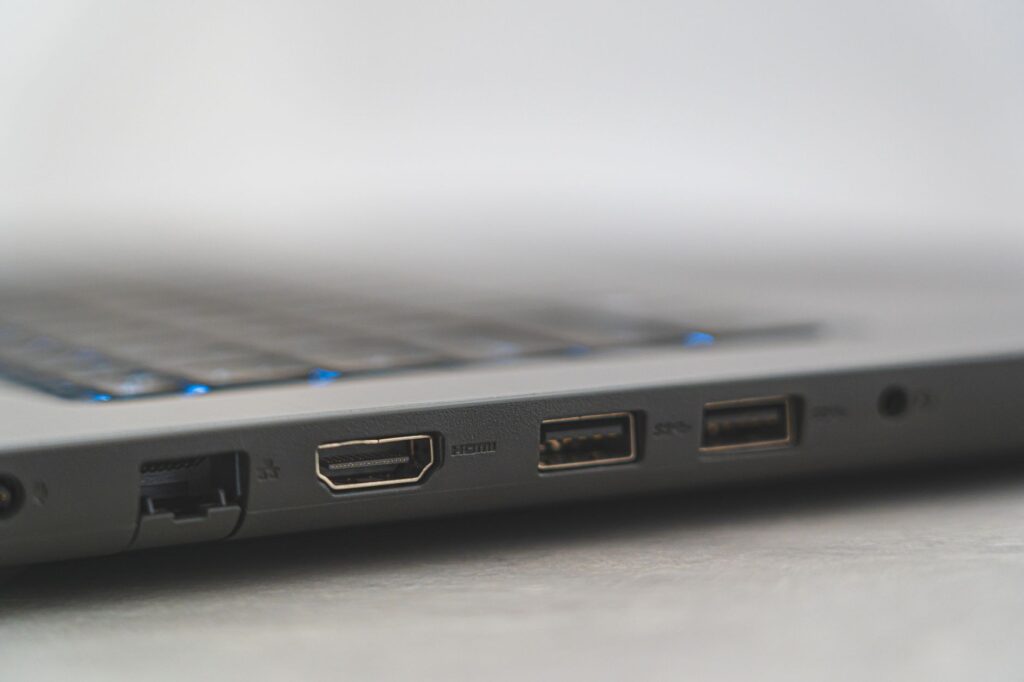
Wyjmij kabel z komputera i routera, a następnie podłącz go ponownie, aż złącza zostaną prawidłowo osadzone. Jeżeli przy porcie zapalają się kontrolki, oznacza to, że urządzenia wykrywają fizyczne połączenie, ale nie potwierdza jeszcze dostępu do internetu.
- Sprawdź połączenie z innym portem LAN routera.
- Przetestuj inny, sprawny kabel Ethernet.
- Upewnij się, że kabel jest podłączony do portu LAN, a nie do portu przeznaczonego do połączenia WAN.
- Jeżeli używasz przejściówki USB–Ethernet, podłącz ją do innego portu USB i sprawdź ją na innym komputerze.
Nie wymieniaj od razu karty sieciowej. Uszkodzony kabel lub pojedynczy port routera jest znacznie częstszą i łatwiejszą do potwierdzenia przyczyną.
Co sprawdzić w routerze i adresie IP?
Otwórz Ustawienia Windows, przejdź do sekcji sieci i wybierz właściwości połączenia Ethernet. Nazwy pozycji mogą nieznacznie różnić się zależnie od wersji Windows 11 i producenta urządzenia. Sprawdź, czy system otrzymał adres IPv4, bramę domyślną oraz serwer DNS.
Jeżeli adres zaczyna się od 169.254, komputer najprawdopodobniej nie otrzymał prawidłowej konfiguracji z DHCP routera. Przyczyną może być problem z routerem, kablem, portem albo kartą sieciową. W takiej sytuacji wyłącz i włącz połączenie Ethernet, a następnie uruchom ponownie komputer i router.
Nie ustawiaj ręcznie przypadkowego adresu IP. Taka zmiana może pogorszyć sytuację, szczególnie gdy router używa innej podsieci. Ręczna konfiguracja ma sens dopiero wtedy, gdy znasz ustawienia wymagane przez konkretną sieć.
Jak naprawić ustawienia sieci w Windows?
Najpierw uruchom wbudowane narzędzie rozwiązywania problemów dla sieci Ethernet. Windows może wskazać problem z konfiguracją IP, bramą lub kartą sieciową, choć wynik diagnostyki nie zawsze identyfikuje przyczynę jednoznacznie.
Jeśli połączenie nadal nie działa, otwórz Terminal lub Wiersz polecenia i odśwież konfigurację sieci poleceniami systemowymi. Polecenia administracyjne mogą zmienić ustawienia połączenia, dlatego wykonuj je dokładnie i zapisuj ewentualne komunikaty błędów. Po ich zastosowaniu uruchom komputer ponownie.
Gdy problem dotyczy wyłącznie nazw stron, a połączenie z routerem działa, przyczyną może być DNS. Możesz sprawdzić, czy otwierają się strony po ponownym uruchomieniu routera lub po wyczyszczeniu lokalnej pamięci DNS. Nie zmieniaj serwerów DNS na przypadkowe adresy, jeśli nie ma wyraźnej potrzeby.
Czy winny może być sterownik karty sieciowej?
Otwórz Menedżer urządzeń i znajdź kartę sieciową Ethernet. Żółty znak ostrzegawczy, wyłączenie urządzenia albo jego zniknięcie może wskazywać na problem ze sterownikiem lub sprzętem. Włącz kartę, jeśli została wyłączona, i sprawdź, czy Windows oferuje dla niej aktualizację.
Jeżeli problem pojawił się bezpośrednio po aktualizacji sterownika lub systemu, dostępność opcji przywrócenia poprzedniego sterownika zależy od urządzenia i zainstalowanej wersji. Sterowniki pobieraj przede wszystkim ze strony producenta komputera, płyty głównej albo adaptera Ethernet.
Brak internetu może też wynikać z ustawień oszczędzania energii karty. Właściwa opcja znajduje się w jej właściwościach, ale jej nazwa zależy od producenta sterownika. Zmieniaj takie ustawienia tylko wtedy, gdy problem powtarza się po uśpieniu lub wybudzeniu komputera.
Kiedy warto zresetować sieć?
Reset sieci potraktuj jako późniejszą metodę, gdy kabel, router, adres IP i sterownik nie wyjaśniają problemu. Ta operacja usuwa zapamiętane konfiguracje połączeń, więc po jej wykonaniu może być konieczne ponowne skonfigurowanie sieci VPN, serwerów proxy lub innych niestandardowych ustawień.
W Windows opcja resetowania sieci znajduje się w ustawieniach sieciowych, ale dokładna lokalizacja może zależeć od wersji systemu. Przed użyciem zapisz ważne parametry firmowej lub uczelnianej sieci. Po resecie uruchom komputer ponownie i podłącz kabel jeszcze raz.
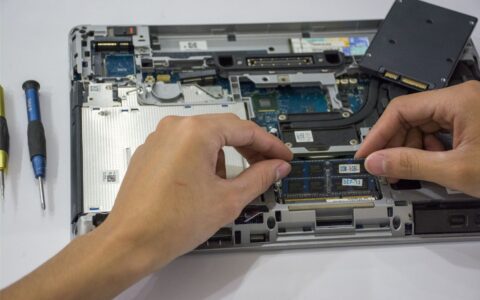
Jeżeli po resecie sieci inny kabel i inny port routera nadal nie pomagają, sprawdź połączenie tej samej karty w innym systemie lub na innym komputerze. Powtarzający się brak adresu IP może wskazywać na awarię adaptera, portu routera albo problem z usługą operatora.
Gdy komputer nie wykrywa już żadnego urządzenia sieciowego albo pojawiają się także inne problemy sprzętowe, przejdź do szerszego poradnika Najczęstsze problemy z komputerem i laptopem. Jeżeli problem ogranicza się do konfiguracji Windows 11, pomocny będzie również tekst Windows 11 – najczęstsze problemy i sposoby ich naprawy.
FAQ
Czy komunikat „Ethernet jest podłączony” oznacza, że internet powinien działać?
Nie. Oznacza tylko wykrycie fizycznego połączenia między komputerem a urządzeniem sieciowym. Router może nie przydzielać adresu IP albo sam może nie mieć dostępu do internetu.
Co oznacza adres IP zaczynający się od 169.254?
Zwykle oznacza, że komputer nie otrzymał adresu z DHCP. Sprawdź kabel, port routera, uruchom ponownie router i komputer oraz zweryfikuj sterownik karty Ethernet.
Czy restart routera może usunąć ustawienia?
Zwykłe odłączenie zasilania i ponowne podłączenie nie powinno usuwać konfiguracji. Nie używaj przycisku resetu fabrycznego, ponieważ może skasować ustawienia routera i wymagać jego ponownej konfiguracji.
Kiedy podejrzewać uszkodzony kabel Ethernet?
Zwłaszcza wtedy, gdy połączenie znika przy poruszaniu przewodem, nie świecą kontrolki portu albo inny kabel działa od razu w tym samym porcie.
Czy reset sieci usuwa pliki z komputera?
Nie usuwa osobistych plików, ale kasuje zapamiętane ustawienia sieciowe i może wymagać ponownej konfiguracji VPN, proxy oraz innych połączeń.