Jeśli po wpisaniu hasła lub PIN-u Windows 11 pokazuje czarny ekran, ale komputer nadal reaguje, zacznij od ponownego uruchomienia Eksploratora Windows i zresetowania sterownika grafiki. Najczęściej problem dotyczy procesu Explorer, sterownika obrazu albo wybranego monitora, a nie całkowitego braku uruchomienia systemu.
Najpierw odróżnij tę sytuację od braku obrazu przed startem Windows. Jeżeli nie widzisz logo producenta, ekranu logowania ani obrazu w BIOS/UEFI, problem może dotyczyć matrycy, przewodu, monitora lub sprzętu. W takim przypadku pomocny będzie poradnik o laptopie, który włącza się bez obrazu. Poniższe kroki dotyczą czarnego ekranu pojawiającego się dopiero po zalogowaniu.
- Co sprawdzić najpierw
- Jak uruchomić Eksploratora Windows
- Jak zresetować sterownik grafiki
- Jak sprawdzić monitor i tryb wyświetlania
- Jak użyć trybu awaryjnego
- FAQ
Co sprawdzić najpierw, gdy po zalogowaniu widzisz czarny ekran?
Sprawdź, czy komputer reaguje na klawiaturę. Naciśnij Ctrl + Alt + Delete. Jeżeli pojawi się ekran z opcjami zabezpieczeń, system prawdopodobnie działa, a problem dotyczy pulpitu, powłoki graficznej lub wyświetlania obrazu. Możesz wtedy otworzyć Menedżera zadań i przejść do dalszej diagnostyki.
Jeżeli korzystasz z laptopa podłączonego do monitora, telewizora, stacji dokującej lub przejściówki, odłącz dodatkowy ekran i pozostaw tylko wyświetlacz główny. Nie zmieniaj jednocześnie wielu ustawień — łatwiej ustalisz, który krok przyniósł rezultat.
Jak uruchomić Eksploratora Windows przy czarnym ekranie?
Eksplorator Windows odpowiada między innymi za pulpit, pasek zadań i okna folderów. Gdy jego proces nie uruchomi się poprawnie, po zalogowaniu może być widoczny wyłącznie czarny ekran.
Naciśnij Ctrl + Shift + Esc, aby otworzyć Menedżera zadań. Jeśli okno się pojawi, wybierz opcję uruchomienia nowego zadania, wpisz explorer.exe i zatwierdź. Nazwy przycisków mogą nieznacznie różnić się zależnie od wersji Windows 11 oraz widoku Menedżera zadań.
Jeśli pulpit wróci, problem mógł być chwilowy. Gdy czarny ekran powtarza się przy każdym logowaniu, sprawdź programy uruchamiane wraz z systemem i ostatnio instalowane aplikacje. Szczegółową diagnostykę zawieszania systemu po starcie opisano w poradniku Windows 11 zawiesza się po uruchomieniu.
Jak zresetować sterownik grafiki w Windows 11?
Użyj skrótu Windows + Ctrl + Shift + B. Windows spróbuje zrestartować sterownik grafiki. Ekran może na chwilę mignąć, a komputer może wydać sygnał dźwiękowy. Jeżeli obraz powróci, przyczyną mogła być chwilowa awaria sterownika lub zawieszenie obsługi grafiki.
Jeśli problem wraca po każdym logowaniu, zaktualizuj sterownik grafiki z witryny producenta laptopa lub karty graficznej, zgodnie z instrukcją dla konkretnego modelu. Nie instaluj sterownika przeznaczonego dla innego układu graficznego. Gdy czarny ekran zaczął się pojawiać bezpośrednio po aktualizacji, rozważ cofnięcie sterownika w Menedżerze urządzeń, o ile taka opcja jest dostępna.
Jak sprawdzić monitor i tryb wyświetlania?
Naciśnij Windows + P, a następnie wybierz tryb wyświetlania za pomocą klawiszy strzałek i Enter. Przy podłączonym monitorze zewnętrznym system mógł przełączyć obraz wyłącznie na ekran, który jest wyłączony, odłączony albo nieprawidłowo wykryty.
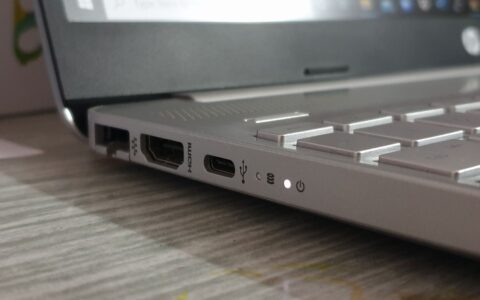
Sprawdź także kabel, wybrane wejście monitora oraz połączenie ze stacją dokującą. Jeżeli po odłączeniu zewnętrznego ekranu obraz wraca, przyczyną może być konfiguracja wielu monitorów, sterownik lub przejściówka. Nie jest to ten sam problem co sytuacja, gdy drugi monitor jest wykryty, lecz nie pokazuje obrazu — w takim przypadku zastosuj poradnik dotyczący drugiego monitora bez obrazu.
Jak uruchomić tryb awaryjny i naprawić czarny ekran?
Jeżeli Menedżer zadań nie otwiera się, a skrót resetujący sterownik nie pomaga, uruchom środowisko odzyskiwania Windows. Możesz przytrzymać klawisz Shift podczas wybierania polecenia ponownego uruchomienia z ekranu logowania. Jeśli nie masz dostępu do tego ekranu, sposób wejścia do środowiska odzyskiwania zależy od konfiguracji urządzenia.
W menu odzyskiwania wybierz opcje rozwiązywania problemów, następnie ustawienia uruchamiania i tryb awaryjny. Dokładne nazwy elementów mogą zależeć od wersji Windows 11. Tryb awaryjny uruchamia system z ograniczonym zestawem sterowników i usług, dlatego jest dobrym testem: jeśli obraz działa poprawnie, podejrzewaj sterownik grafiki, autostart albo dodatkowe oprogramowanie.
W trybie awaryjnym odinstaluj ostatnią aktualizację sterownika grafiki lub wyłącz ostatnio dodane programy startowe. Nie usuwaj losowo sterowników systemowych i nie korzystaj z poleceń kasujących dane, jeśli nie masz kopii zapasowej. Szerszą instrukcję wejścia do tego trybu znajdziesz w artykule jak uruchomić Windows 11 w trybie awaryjnym.
Jeżeli czarny ekran występuje również w trybie awaryjnym, podłącz komputer do innego monitora, sprawdź przewody i rozważ problem sprzętowy lub uszkodzenie profilu użytkownika. Gdy problem dotyczy tylko jednego konta, utworzenie tymczasowego profilu testowego może pomóc odróżnić błąd profilu od awarii całego systemu.
FAQ
Czy czarny ekran po zalogowaniu oznacza uszkodzoną kartę graficzną?
Nie zawsze. Częstymi przyczynami są niedziałający Explorer, sterownik grafiki, błędny tryb wyświetlania albo problem z dodatkowym monitorem. Usterkę sprzętową warto podejrzewać szczególnie wtedy, gdy obraz znika także przed uruchomieniem Windows.
Co zrobić, jeśli działa tylko kursor myszy?
Otwórz Menedżera zadań skrótem Ctrl + Shift + Esc i uruchom zadanie explorer.exe. Jeśli to nie pomoże, zresetuj sterownik grafiki skrótem Windows + Ctrl + Shift + B.
Czy można wyłączyć komputer przy czarnym ekranie?
Najpierw spróbuj użyć dostępnych skrótów i polecenia ponownego uruchomienia. Wymuszone wyłączenie przyciskiem zasilania traktuj jako ostateczność, ponieważ niezapisane dane mogą zostać utracone.
Kiedy użyć trybu awaryjnego?
Wtedy, gdy system pozwala się zalogować, ale pulpit pozostaje czarny, a restart Explorera i sterownika grafiki nie rozwiązuje problemu. Tryb awaryjny pomaga sprawdzić, czy winne są dodatkowe sterowniki lub programy uruchamiane wraz z Windows.