Jeśli internet działa wolno tylko na jednym komputerze, a telefon lub drugi laptop korzysta z tej samej sieci bez problemów, przyczyny szukaj przede wszystkim w tym urządzeniu. Najczęściej winne są karta sieciowa, jej sterownik, słaby sygnał Wi-Fi, aplikacje działające w tle albo nieprawidłowa konfiguracja systemu. Poniższa kolejność pozwala sprawdzić problem bez pochopnego resetowania routera i usuwania ustawień.
Spis treści
- Jak potwierdzić, że problem dotyczy tylko jednego komputera?
- Co sprawdzić w samym połączeniu sieciowym?
- Czy problem dotyczy Wi-Fi, czy także połączenia kablowego?
- Czy aplikacja lub proces nie obciąża łącza?
- Jak sprawdzić kartę sieciową i sterownik?
- Które ustawienia Windows mogą spowalniać internet?
- Kiedy warto zresetować ustawienia sieciowe?
- FAQ
Jak potwierdzić, że problem dotyczy tylko jednego komputera?
Najpierw uruchom test na kilku urządzeniach podłączonych do tej samej sieci i w podobnym czasie. Sprawdź otwieranie tych samych stron, odtwarzanie filmu oraz pobieranie większego pliku. Jeśli pozostałe urządzenia działają płynnie, problem prawdopodobnie nie leży po stronie dostawcy internetu ani routera.
Porównaj także połączenie z różnych miejsc. Laptop używany daleko od routera może mieć słabszy sygnał niż telefon znajdujący się obok punktu dostępowego. Nie porównuj wyłącznie wyniku testu prędkości — znaczenie ma również stabilność połączenia, opóźnienia i chwilowe rozłączenia.
Jeżeli problem dotyczy ogólnie łączności, a nie tylko prędkości, pomocny będzie również artykuł Problemy z internetem w Windows 11. W przypadku braku dostępu do internetu po Wi-Fi sprawdź natomiast poradnik komputer łączy się z Wi-Fi, ale nie ma internetu.
Co sprawdzić w samym połączeniu sieciowym?
W Windows otwórz ustawienia sieci i sprawdź, czy komputer korzysta z właściwego połączenia. Jeśli w pobliżu zapisano kilka sieci Wi-Fi, urządzenie może łączyć się z dalszym punktem dostępowym albo z pasmem o gorszej wydajności. Warto rozłączyć się i połączyć ponownie z właściwą siecią.
Sprawdź jakość sygnału Wi-Fi oraz miejsce pracy komputera. Ściany, metalowe elementy obudowy, odległość od routera i zakłócenia radiowe mogą obniżać prędkość tylko na jednym urządzeniu. Dla testu przenieś laptop bliżej routera. Jeśli połączenie wyraźnie przyspieszy, problemem może być zasięg, antena lub zgodność karty z konkretnym pasmem.
Wyłącz na chwilę połączenia, których nie używasz, takie jak VPN, mobilny hotspot lub dodatkowy adapter sieciowy. VPN może celowo kierować ruch przez odległy serwer, dlatego test bez niego jest ważniejszy niż sama deklarowana prędkość łącza.
Czy problem dotyczy Wi-Fi, czy także połączenia kablowego?
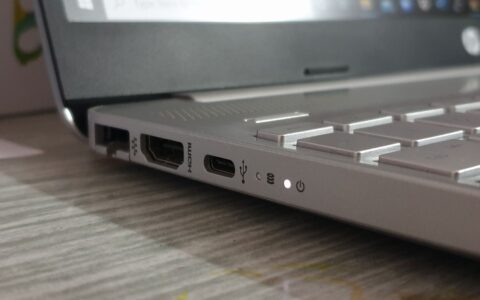
Najbardziej miarodajny test polega na sprawdzeniu tego samego komputera przez Ethernet, jeśli laptop lub komputer ma odpowiedni port albo adapter. Jeżeli po kablu internet działa prawidłowo, przyczyny szukaj w Wi-Fi: zasięgu, paśmie, sterowniku, antenie lub ustawieniach oszczędzania energii.
Jeśli internet jest wolny zarówno przez Wi-Fi, jak i Ethernet, bardziej prawdopodobne stają się problemy systemowe, obciążenie komputera, oprogramowanie filtrujące ruch albo sterownik. W przypadku wolnego połączenia wyłącznie po kablu sprawdź także kabel i port, korzystając z poradnika Ethernet jest podłączony, ale Windows nie ma internetu.
Czy aplikacja lub proces nie obciąża łącza?
Otwórz Menedżer zadań i sprawdź procesy sortowane według użycia sieci. Duże transfery mogą powodować synchronizacja chmury, klient gier, aktualizator aplikacji, kopia zapasowa, wideokonferencja lub program antywirusowy skanujący pobierane dane. Zamknij albo wstrzymaj podejrzaną aplikację i sprawdź, czy strony zaczynają działać szybciej.
Nie wyłączaj pochopnie ochrony antywirusowej ani usług systemowych. Jeżeli spowalnia konkretny program, najpierw zakończ jego synchronizację, ustaw limit transferu albo zaplanuj pobieranie poza godzinami pracy. Warto również zamknąć karty przeglądarki i rozszerzenia, które stale odświeżają treści.
Jeżeli komputer jest ogólnie powolny, a nie tylko wolniej pobiera dane, problem może dotyczyć zasobów systemu. W takiej sytuacji pomocne będą wskazówki z artykułu Windows 11 działa wolno mimo dobrego komputera.
Jak sprawdzić kartę sieciową i sterownik?
W Menedżerze urządzeń odszukaj kartę Wi-Fi lub Ethernet i sprawdź, czy system nie zgłasza przy niej błędu. Sam brak żółtego symbolu nie oznacza jednak, że sterownik jest optymalny. Jeśli problem pojawił się po aktualizacji Windows, zmianie sterownika albo instalacji programu VPN, przywrócenie poprzedniej konfiguracji może być bezpieczniejsze niż przypadkowe usuwanie urządzenia.
Sterownik pobieraj przede wszystkim ze strony producenta komputera lub karty, dobierając go do dokładnego modelu. Nie instaluj sterowników z przypadkowych programów typu „driver updater” — mogą dodać niepasujące komponenty albo utrudnić diagnozę. Po instalacji uruchom komputer ponownie i powtórz test w tych samych warunkach.
Jeśli wolne Wi-Fi występuje tylko na tym laptopie, sprawdź także poradnik laptop nie widzi sieci Wi-Fi oraz materiał o sytuacji, gdy Wi-Fi w laptopie ciągle się rozłącza.
Które ustawienia Windows mogą spowalniać internet?
Sprawdź, czy aktywny profil VPN, serwer proxy lub firmowa aplikacja zabezpieczająca nie kieruje ruchu przez dodatkowy filtr. W ustawieniach systemu zweryfikuj konfigurację proxy i wyłącz ręcznie ustawiony serwer, jeśli nie jest potrzebny. W środowisku firmowym nie zmieniaj tych parametrów bez konsultacji z administratorem.
Problemy może powodować także oszczędzanie energii karty bezprzewodowej. Na laptopie system może ograniczać jej pracę, aby wydłużyć czas działania na baterii. Dla testu podłącz zasilacz i użyj profilu zasilania nastawionego na wydajność, o ile taki wybór jest dostępny w danej konfiguracji Windows 11.
Jeśli wolno działają tylko strony internetowe, a inne usługi sieciowe są szybkie, przyczyną może być DNS lub rozszerzenie przeglądarki. Sprawdź tę samą stronę w innej przeglądarce i w oknie prywatnym. Taki test pozwala odróżnić problem systemowy od dodatku, pamięci podręcznej lub ustawień konkretnej aplikacji.
Kiedy warto zresetować ustawienia sieciowe?
Reset sieciowy traktuj jako późniejszy krok, gdy sprawdzisz sygnał, aplikacje, kartę i sterownik. Może usunąć zapisane sieci Wi-Fi, hasła oraz konfiguracje adapterów, dlatego przed użyciem przygotuj hasło do routera i dane potrzebne do ponownego połączenia.
Najpierw spróbuj metod odwracalnych: rozłącz i połącz sieć ponownie, uruchom komputer, zrestartuj adapter w ustawieniach systemu oraz zaktualizuj sterownik. Dopiero gdy te działania nie pomogą, użyj wbudowanej funkcji resetowania sieci. Po resecie konieczne może być ponowne skonfigurowanie VPN, serwera proxy i innych specjalnych połączeń.
Jeżeli po wszystkich testach internet nadal jest wolny tylko na jednym komputerze, sprawdź urządzenie w innej sieci, na przykład w hotspotcie telefonu. Jeśli problem powtarza się również tam, wskazuje to na komputer, kartę sieciową, sterownik albo oprogramowanie. Jeśli znika, przyczyną może być zgodność konkretnej karty z routerem lub ustawienia domowej sieci.
FAQ
Czy wolny internet na jednym komputerze oznacza awarię routera?
Nie musi. Jeśli inne urządzenia w tej samej sieci działają prawidłowo, najpierw sprawdź komputer, jego kartę sieciową, zasięg i aplikacje działające w tle.
Jak szybko sprawdzić, czy winne jest Wi-Fi?
Podłącz komputer przez Ethernet albo przenieś go bliżej routera. Wyraźna poprawa po kablu lub przy silniejszym sygnale wskazuje na problem z połączeniem bezprzewodowym.
Czy zmiana DNS zawsze przyspieszy internet?
Nie. DNS może poprawić czas rozpoczęcia otwierania stron, ale nie zwiększy przepustowości pobierania. Najpierw sprawdź aplikacje, kartę sieciową i sterownik.
Czy warto od razu zresetować sieć w Windows 11?
Nie. Reset może usunąć zapisane sieci i dodatkowe konfiguracje. Wykonaj go dopiero po sprawdzeniu połączenia, obciążenia, sterownika i ustawień proxy lub VPN.