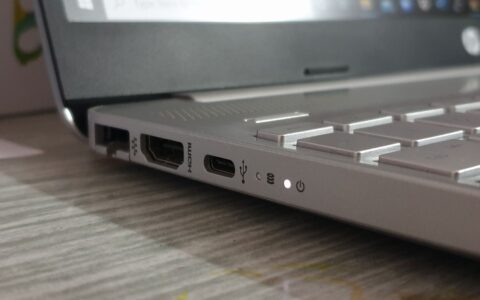
Jeśli komputer nie widzi pendrive’a, najpierw sprawdź port USB i nośnik na innym komputerze, a następnie otwórz Zarządzanie dyskami. Nie formatuj pendrive’a, dopóki nie upewnisz się, że nie ma na nim potrzebnych danych — problem może dotyczyć wyłącznie brakującej litery dysku, a nie uszkodzenia plików.
Spis treści
- Co zrobić najpierw, gdy komputer nie widzi pendrive’a?
- Jak sprawdzić pendrive’a w Zarządzaniu dyskami?
- Co zrobić, gdy pendrive nie ma litery dysku?
- Co oznacza nieznany lub nieobsługiwany system plików?
- Jak sprawdzić sterowniki i kontroler USB?
- Po czym poznać uszkodzenie pendrive’a?
- FAQ
Co zrobić najpierw, gdy komputer nie widzi pendrive’a?
Odłącz pendrive’a i podłącz go ponownie do innego portu USB, najlepiej bez używania huba, przejściówki ani przedłużacza. W komputerze stacjonarnym warto sprawdzić zarówno port z przodu obudowy, jak i port z tyłu. Jeśli nośnik ma kontrolkę, zwróć uwagę, czy po podłączeniu się zapala, ale nie wyciągaj go podczas pracy.
Sprawdź, czy inne urządzenie USB działa w tym samym porcie. Następnie podłącz pendrive’a do innego komputera. Taki test pomaga rozdzielić problem portu lub systemu od problemu samego nośnika. Jeżeli pendrive nagrzewa się nietypowo, znika po chwili albo powoduje zawieszanie Eksploratora, odłącz go i nie wykonuj kolejnych prób zapisu.
Uruchom ponownie komputer, szczególnie jeśli pendrive przestał być widoczny po wybudzeniu, aktualizacji lub gwałtownym odłączeniu. Nie zapisuj nowych danych na nośniku, który może być uszkodzony. Jeśli problem dotyczy ogólnie urządzeń USB, pomocny będzie poradnik diagnostyki problemów z USB i urządzeniami peryferyjnymi.
Jak sprawdzić pendrive’a w Zarządzaniu dyskami?
Jeżeli pendrive nie pojawia się w Eksploratorze plików, ale system go wykrywa, może być widoczny w narzędziu Zarządzanie dyskami. Otwórz menu kontekstowe przycisku Start i wybierz pozycję dotyczącą Zarządzania dyskami. Nazwa lub sposób otwarcia narzędzia może nieznacznie zależeć od wersji Windows 11.
Na liście znajdź nośnik o pojemności zbliżonej do pendrive’a. Nie kieruj się wyłącznie numerem dysku. Najważniejsza jest pojemność — pomylenie pendrive’a z innym dyskiem może doprowadzić do utraty danych. Sprawdź, czy partycja ma status „Zdrowy”, czy jest oznaczona jako nieprzydzielona oraz czy przypisano jej literę.
Jeżeli pendrive nie pojawia się nawet w Zarządzaniu dyskami, sprawdź go na innym porcie i komputerze. Gdy nie jest wykrywany nigdzie, rośnie prawdopodobieństwo uszkodzenia elektroniki, złącza lub pamięci flash. W takiej sytuacji nie inicjalizuj nośnika i nie twórz nowej partycji, jeśli znajdują się na nim ważne pliki.
Co zrobić, gdy pendrive nie ma litery dysku?
Brak litery dysku może sprawić, że pendrive jest widoczny w Zarządzaniu dyskami, ale nie pojawia się w Eksploratorze. Kliknij prawym przyciskiem myszy partycję pendrive’a i wybierz opcję zmiany litery dysku lub ścieżki. Następnie dodaj wolną literę i zatwierdź zmianę.
Ta operacja zwykle nie usuwa danych, ale wybierz właściwą partycję i upewnij się, że pracujesz na pendrivie, a nie na dysku systemowym. Jeśli po przypisaniu litery pojawi się komunikat o konieczności sformatowania, anuluj go, jeżeli chcesz zachować pliki.
Co oznacza nieznany lub nieobsługiwany system plików?
Windows może wykrywać pendrive’a, ale nie otworzyć jego zawartości, gdy partycja ma uszkodzony system plików, nie ma systemu plików albo została utworzona w formacie, którego bieżąca konfiguracja nie obsługuje. W Zarządzaniu dyskami może wtedy pojawić się status RAW, nieznany system plików lub nieprzydzielone miejsce.
Formatowanie przygotowuje nośnik do ponownego użycia i może bezpowrotnie usunąć dane. Jeśli pliki są ważne, nie zatwierdzaj formatowania, inicjalizacji ani tworzenia nowej partycji. Najpierw spróbuj odczytać pendrive’a na innym komputerze albo skorzystaj z profesjonalnego odzyskiwania danych, gdy nośnik jest niestabilny lub zawiera jedyną kopię plików.
Jeśli dane nie są potrzebne, a pendrive działa poprawnie na innych urządzeniach, można rozważyć sformatowanie go z poziomu systemu. Dobór systemu plików zależy od urządzeń, z którymi nośnik ma współpracować. Po formatowaniu wykonaj test kopiowania kilku plików i bezpiecznie wysuń pendrive’a.
Jak sprawdzić sterowniki i kontroler USB?
Gdy pendrive działa na innym komputerze, ale nie na Twoim, przyczyną może być problem z kontrolerem USB lub jego sterownikiem. Otwórz Menedżer urządzeń i rozwiń sekcje związane z kontrolerami USB oraz dyskami. Żółta ikona ostrzegawcza może wskazywać na błąd urządzenia, choć jej brak nie wyklucza problemu sprzętowego.
Uruchom ponownie komputer i sprawdź dostępność aktualizacji systemu oraz sterowników udostępnianych przez producenta komputera lub płyty głównej. Nie pobieraj sterowników USB z przypadkowych stron. W przypadku komputera firmowego albo urządzenia z niestandardowym oprogramowaniem nazwy pozycji i dostępne opcje mogą różnić się od tych w typowej instalacji Windows 11.
Po czym poznać uszkodzenie pendrive’a?
O uszkodzeniu nośnika może świadczyć brak wykrywania na kilku sprawnych komputerach, znikanie podczas kopiowania, bardzo wolny odczyt, błędna pojemność, nietypowe nagrzewanie lub komunikaty o błędach wejścia i wyjścia. Podobne objawy mogą wynikać z uszkodzonego systemu plików, dlatego pojedynczy symptom nie przesądza jeszcze o awarii elektroniki.
Jeśli pendrive raz działa, a raz znika, w pierwszej kolejności skopiuj najważniejsze pliki na inny nośnik, o ile odczyt jest stabilny. Nie wykonuj testów zapisu ani naprawy systemu plików na jedynej kopii danych. Gdy nośnik zawiera ważne pliki i jest niewykrywany, dalsze próby mogą zmniejszyć szanse na odzyskanie danych.
Jeżeli problem dotyczy konkretnego komunikatu „Urządzenie USB nie jest rozpoznawane”, przejdź do poradnika naprawy błędu nierozpoznanego urządzenia USB. Gdy komputer wykrywa pendrive’a, ale nie pozwala korzystać z jego zawartości, kluczowe będzie sprawdzenie partycji i systemu plików, a nie samo ponowne podłączanie urządzenia.
FAQ
Czy brak pendrive’a w Eksploratorze oznacza jego uszkodzenie?
Nie zawsze. Nośnik może być widoczny w Zarządzaniu dyskami, ale nie mieć przypisanej litery. Uszkodzenie jest bardziej prawdopodobne, gdy pendrive’a nie wykrywa kilka komputerów.
Czy można bezpiecznie przypisać pendrive’owi nową literę?
Zwykle tak, jeśli wybierzesz właściwą partycję. Przed zatwierdzeniem sprawdź pojemność nośnika i nie zmieniaj ustawień innych dysków.
Czy formatowanie naprawi niewidoczny pendrive?
Może pomóc, gdy problem dotyczy systemu plików, ale usuwa dane i nie naprawi uszkodzonej elektroniki. Formatuj dopiero po zabezpieczeniu potrzebnych plików.
Co zrobić, gdy pendrive działa na innym komputerze?
Sprawdź inny port USB, Zarządzanie dyskami, literę dysku, Menedżer urządzeń i aktualizacje sterowników na problematycznym komputerze.