Jeśli laptop nie wykrywa monitora przez HDMI, najczęściej problem powoduje kabel, niewłaściwe wejście wybrane w monitorze albo chwilowy błąd sterownika grafiki. Zacznij od sprawdzenia połączenia i źródła sygnału, a dopiero później zmieniaj ustawienia Windows 11 lub aktualizuj sterownik.
Spis treści
- Co sprawdzić najpierw?
- Jak wykluczyć problem z wejściem, kablem lub portem HDMI?
- Jak ręcznie wykryć monitor w Windows 11?
- Co zrobić ze sterownikiem grafiki?
- Co zrobić, gdy monitor nadal nie jest wykrywany?
- FAQ
Co sprawdzić najpierw?
Upewnij się, że monitor jest włączony i nie wyświetla komunikatu o braku sygnału. Samo podłączenie przewodu nie zawsze powoduje automatyczne przełączenie na właściwe źródło obrazu. Przyciskiem opisanym jako Input, Source lub podobnie wybierz wejście HDMI, do którego podłączono laptop.
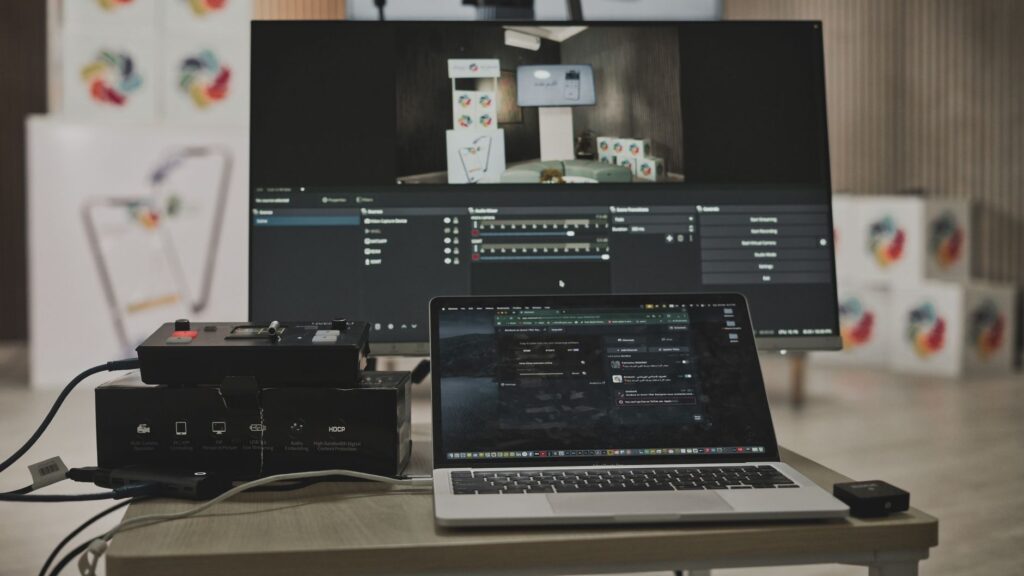
Odłącz przewód HDMI z obu urządzeń i podłącz go ponownie, dociskając wtyczki do końca. Jeżeli laptop ma więcej niż jedno wyjście obrazu, sprawdź każde z nich. W przypadku stacji dokującej lub przejściówki USB-C problem może dotyczyć także zgodności adaptera z przesyłaniem obrazu, dlatego warto wykonać test bez dodatkowych pośredników.
Jeśli ekran laptopa działa, ale obraz na monitorze nie pojawia się, użyj skrótu Windows + P i wybierz kolejno „Duplikuj” albo „Rozszerz”. Ten krok zmienia tryb wyświetlania, ale nie naprawi fizycznie uszkodzonego kabla ani portu.
Jak wykluczyć problem z wejściem, kablem lub portem HDMI?
Sprawdź, czy kabel jest podłączony do wyjścia HDMI w laptopie oraz do wejścia HDMI w monitorze. W monitorach z kilkoma wejściami może być konieczne wskazanie konkretnego portu w menu źródła sygnału. Niektóre przewody lub przejściówki mogą również nie działać prawidłowo mimo braku widocznych uszkodzeń.
Najlepszym testem jest podłączenie innego, sprawnego kabla HDMI. Jeżeli to możliwe, podłącz laptop do innego monitora lub telewizora, a obecny monitor sprawdź z innym urządzeniem. Taka zamiana pozwala ustalić, czy przyczyną jest laptop, monitor, przewód czy konkretne gniazdo.
Nie wyginaj wtyczki i nie wkładaj jej na siłę. Uszkodzone gniazdo HDMI może wymagać naprawy sprzętowej, a dalsze poruszanie przewodem może pogorszyć kontakt. Jeśli obraz pojawia się tylko po poruszeniu kablem, traktuj to jako wskazówkę do wymiany przewodu lub diagnostyki portu.
Jak ręcznie wykryć monitor w Windows 11?
Otwórz Ustawienia, przejdź do sekcji System, a następnie Ekran. Rozwiń obszar dotyczący wielu ekranów i wybierz opcję wyszukiwania lub wykrywania innego ekranu, jeśli jest dostępna w używanej kompilacji Windows 11. Nazwy i układ elementów mogą się nieznacznie różnić zależnie od wersji systemu.
Jeśli ekran zewnętrzny pojawia się na liście, ale nie pokazuje obrazu, problem należy rozpatrywać inaczej niż całkowity brak wykrycia. W takiej sytuacji pomocny będzie artykuł Drugi monitor jest wykryty, ale nie wyświetla obrazu, ponieważ trzeba sprawdzić tryb projekcji, rozdzielczość i częstotliwość odświeżania.
Co zrobić ze sterownikiem grafiki?
Chwilowe zawieszenie sterownika grafiki może spowodować zniknięcie obrazu lub brak wykrycia monitora. Spróbuj użyć skrótu Windows + Ctrl + Shift + B. Windows może wtedy ponownie uruchomić sterownik, a ekran może na moment mignąć. Jeżeli po tej operacji monitor zostanie wykryty, przyczyną był prawdopodobnie chwilowy błąd oprogramowania.
Następnie otwórz Menedżer urządzeń i sprawdź kategorię dotyczącą kart graficznych. Jeżeli widoczny jest błąd urządzenia, sterownik został niedawno zmieniony albo problem pojawił się po aktualizacji, rozważ aktualizację lub przywrócenie poprzedniego sterownika. Dostępne opcje zależą od producenta karty, laptopa i wersji Windows 11.
Nie pobieraj sterownika grafiki z przypadkowych stron. W pierwszej kolejności korzystaj z Windows Update albo materiałów pomocy producenta laptopa i układu graficznego. Przed większą zmianą sterownika warto utworzyć punkt przywracania, jeśli funkcja jest dostępna w danej konfiguracji.
Co zrobić, gdy monitor nadal nie jest wykrywany?
Jeśli podstawowe testy nie pomogły, odłącz laptop od zasilacza, wyłącz monitor i uruchom oba urządzenia ponownie. Następnie włącz monitor, wybierz właściwe wejście HDMI i dopiero potem uruchom laptop. Taka kolejność może usunąć problem wynikający z nieprawidłowego rozpoznania urządzeń podczas startu.
Sprawdź też, czy laptop wyświetla obraz na monitorze zewnętrznym przed uruchomieniem Windows, na przykład na ekranie logotypu producenta. Jeśli nie ma obrazu również wtedy, bardziej prawdopodobny jest problem z kablem, portem, monitorem albo sprzętem laptopa. Jeżeli obraz pojawia się przed startem systemu, ale znika po zalogowaniu, skup się na ustawieniach ekranu i sterowniku grafiki.
W przypadku laptopa używanego z nietypową przejściówką, replikatorem portów lub stacją dokującą sprawdź zgodność tych akcesoriów z wyjściem obrazu. Jeśli problem dotyczy ogólnie obrazu, kamery lub dźwięku, ścieżkę diagnostyczną pomaga uporządkować poradnik Problemy z obrazem, kamerą i dźwiękiem w Windows 11. Szerszy kontekst diagnostyki problemów sprzętowych znajdziesz także w poradniku o najczęstszych usterkach laptopów.
Jeśli podejrzewasz uszkodzenie gniazda HDMI albo laptop nie wykrywa żadnego sprawnego monitora mimo poprawnego kabla i ustawień, nie rozbieraj urządzenia bez doświadczenia. W takiej sytuacji bezpieczniejsza jest diagnoza serwisowa niż dalsze wymuszanie połączenia.
FAQ
Czy monitor HDMI musi być włączony przed uruchomieniem laptopa?
Nie zawsze, ale włączenie monitora wcześniej i wybranie właściwego wejścia HDMI może pomóc w prawidłowym rozpoznaniu urządzenia.
Dlaczego Windows 11 nie wykrywa monitora, mimo że kabel jest podłączony?
Najczęstsze przyczyny to niewłaściwe źródło sygnału, uszkodzony kabel, problem z portem, wyłączony tryb drugiego ekranu albo błąd sterownika grafiki.
Czy skrót Windows + P naprawia brak wykrywania monitora?
Może zmienić tryb wyświetlania, ale nie naprawi uszkodzonego kabla, portu ani monitora. Warto go użyć dopiero po sprawdzeniu fizycznego połączenia.
Co oznacza obraz na monitorze przed startem Windows, ale brak obrazu po zalogowaniu?
Zwykle wskazuje to na ustawienia projekcji, rozdzielczość, częstotliwość odświeżania lub sterownik grafiki, a nie na całkowicie uszkodzony przewód HDMI.