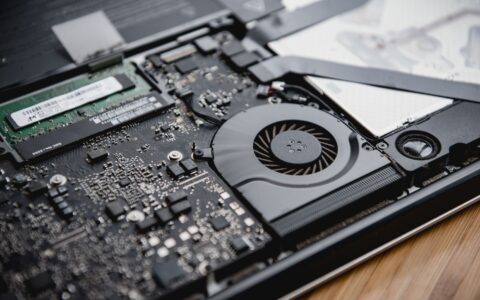
Jeśli laptop nie chce się włączyć i po naciśnięciu przycisku nie świeci żadna kontrolka, zacznij od zasilania, a nie od systemu Windows. Sprawdź zasilacz i gniazdo, odłącz wszystkie akcesoria, a następnie wykonaj bezpieczny reset zasilania. Te czynności często pozwalają odróżnić problem z ładowaniem od usterki samego laptopa i nie wymagają rozbierania obudowy.
- Co sprawdzić, gdy laptop nie reaguje?
- Jak zweryfikować zasilacz i gniazdo?
- Jak wykonać reset zasilania?
- Co oznaczają kontrolki i dźwięki?
- Kiedy potrzebny jest serwis?
- FAQ
Co sprawdzić, gdy laptop nie reaguje na przycisk zasilania?
Najpierw odłącz od laptopa wszystkie urządzenia dodatkowe: pendrive’y, stacje dokujące, monitory, drukarki, karty pamięci i inne akcesoria USB. Uszkodzone urządzenie albo problem z zasilaniem przez port może zakłócać start. Następnie zamknij pokrywę, odczekaj chwilę i podłącz wyłącznie zasilacz oraz laptop.
Naciśnij przycisk zasilania raz, krótko. Nie wciskaj go wielokrotnie i nie przytrzymuj bez potrzeby. Zwróć uwagę, czy pojawia się kontrolka, podświetlenie klawiatury, szum wentylatora, dźwięk albo obraz na ekranie. Brak obrazu przy pracującym wentylatorze to inny problem niż całkowity brak reakcji; w takim przypadku właściwa będzie diagnostyka obrazu, a nie tylko zasilania.
Jak zweryfikować zasilacz i gniazdo ładowania?
Podłącz zasilacz bezpośrednio do sprawnego gniazda elektrycznego, bez listwy lub przedłużacza, jeśli możesz to bezpiecznie zrobić. Sprawdź, czy przewód nie jest przecięty, nadmiernie zagięty albo luźny przy wtyczce. Jeżeli zasilacz ma własną kontrolkę, zobacz, czy świeci po podłączeniu do gniazda i czy nie gaśnie po połączeniu z laptopem.
Włóż wtyczkę do gniazda laptopa stabilnie, bez poruszania nią na boki. Jeśli ładowanie pojawia się tylko przy określonym ułożeniu przewodu, może to wskazywać na uszkodzenie wtyczki, przewodu albo gniazda. W laptopach ładowanych przez USB-C użyj portu i zasilacza zgodnych z wymaganiami konkretnego modelu; nie każdy port USB-C służy do ładowania.
Nie używaj przypadkowego zasilacza tylko dlatego, że pasuje wtyczka. Niewłaściwe parametry mogą spowodować niestabilne działanie lub uszkodzenie urządzenia. Jeśli masz dostęp do pewnego, zgodnego zasilacza tego samego modelu, możesz wykonać próbę porównawczą, ale nie zwieraj styków i nie próbuj naprawiać przewodu samodzielnie.
Czy rozładowana lub zużyta bateria może blokować uruchomienie?
Tak. Całkowicie rozładowana bateria może sprawić, że laptop przez pewien czas nie zareaguje natychmiast po podłączeniu ładowarki. Pozostaw urządzenie podłączone do sprawnego zasilacza na kilkanaście minut, a następnie spróbuj uruchomić je ponownie. Jeśli laptop działa tylko po podłączeniu zasilacza albo wyłącza się po jego odłączeniu, problem może dotyczyć baterii, układu ładowania lub zasilacza.
Jeśli bateria jest wyjmowana bez użycia narzędzi, możesz wyłączyć laptop, odłączyć zasilacz i wyjąć ją zgodnie z instrukcją producenta. Potem podłącz sam zasilacz i sprawdź, czy komputer reaguje. W modelach z baterią wbudowaną nie próbuj zdejmować obudowy tylko po to, aby ją odłączyć. Takie czynności zależą od konstrukcji urządzenia i mogą unieważnić gwarancję.
Jak wykonać bezpieczny reset zasilania?
Reset zasilania usuwa pozostały ładunek i może pomóc, gdy laptop zawiesił się w stanie, w którym nie reaguje na przycisk. Odłącz zasilacz oraz wszystkie akcesoria. Jeśli bateria jest łatwo wyjmowana, wyjmij ją. Następnie przytrzymaj przycisk zasilania przez około 15–30 sekund, puść go, podłącz sam zasilacz i spróbuj uruchomić laptop.
W niektórych modelach producent przewiduje osobny otwór resetowania baterii albo określoną procedurę zasilania. Nie wciskaj przypadkowych otworów obudowy i nie używaj ostrych przedmiotów, jeśli nie masz pewności, że jest to przycisk resetu opisany w dokumentacji. Reset zasilania nie powinien wymagać rozbierania laptopa ani kasować danych.
Co oznaczają kontrolki, wentylator i dźwięki podczas próby startu?
Kontrolka ładowania może potwierdzić, że zasilacz dociera do układu zasilania, ale sama nie dowodzi sprawności baterii ani płyty głównej. Kontrolka zasilania, miganie diod, kody dźwiękowe i sposób pracy wentylatora mogą różnić się między producentami i modelami. Sprawdź opis konkretnego modelu w jego instrukcji, zamiast przypisywać uniwersalne znaczenie każdemu sygnałowi.
Jeżeli po naciśnięciu przycisku zapala się kontrolka lub rusza wentylator, lecz ekran pozostaje całkowicie czarny, laptop prawdopodobnie podejmuje próbę startu. Wtedy przejdź do poradnika laptop nie pokazuje obrazu ani logo producenta. Gdy pojawia się logo, ale Windows nie uruchamia się dalej, właściwą ścieżką będzie diagnostyka laptopa, który nie chce uruchomić Windows 11.
Kiedy laptop wymaga diagnostyki w serwisie?
Jeśli po sprawdzeniu gniazda, zgodnego zasilacza, baterii i wykonaniu resetu laptop nadal nie reaguje, przyczyną może być uszkodzenie gniazda zasilania, baterii, przycisku, układu ładowania albo płyty głównej. Bez odpowiednich pomiarów nie da się wiarygodnie wskazać konkretnego elementu.
Przerwij próby i odłącz zasilacz, jeśli laptop pachnie spalenizną, mocno się nagrzewa, syczy, ma spuchniętą baterię albo widać ślady zalania. Nie uruchamiaj ponownie urządzenia po kontakcie z cieczą. Nie otwieraj obudowy i nie naciskaj spuchniętej baterii; w takiej sytuacji skontaktuj się z serwisem, informując o objawach.
Jeżeli problem dotyczy laptopa, który wcześniej uruchamiał się, ale nagle wyłączał lub restartował, pomocne będą osobne materiały o nagłym wyłączaniu laptopa oraz samoczynnych restartach. Nie należy utożsamiać każdego braku startu z awarią systemu Windows.
FAQ
Czy laptop może nie włączyć się przez całkowicie rozładowaną baterię?
Tak. Podłącz sprawny, zgodny zasilacz i odczekaj kilkanaście minut. Jeśli urządzenie nadal nie reaguje, sprawdź zasilacz, gniazdo i wykonaj reset zasilania.
Czy przytrzymanie przycisku zasilania może usunąć dane?
Wymuszone wyłączenie może spowodować utratę niezapisanej pracy, ale sam reset zasilania nie powinien kasować plików. Stosuj go tylko wtedy, gdy laptop nie reaguje normalnie.
Co zrobić, gdy świeci się kontrolka, ale ekran jest czarny?
To oznacza, że urządzenie może się uruchamiać, lecz problem dotyczy obrazu, matrycy, pamięci lub procesu startu. Nie traktuj tego jak całkowitego braku zasilania.
Czy można użyć innego zasilacza do testu?
Tylko jeśli jest przeznaczony do danego modelu i ma zgodne parametry. Sama zgodność wtyczki nie wystarcza.
Kiedy przestać próbować uruchamiać laptop?
Natychmiast po pojawieniu się dymu, zapachu spalenizny, nietypowego syczenia, śladów zalania lub oznak spuchniętej baterii. W takich przypadkach potrzebny jest serwis.