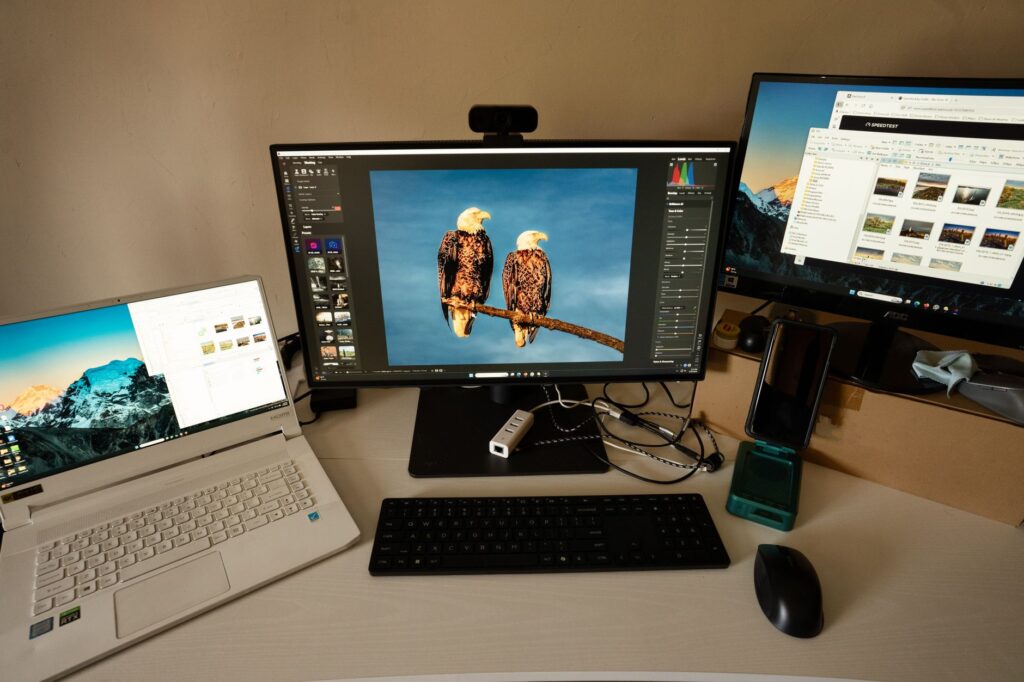
Jeśli Windows 11 wykrywa drugi monitor, ale nie pokazuje na nim obrazu, najczęściej problem dotyczy trybu wyświetlania, wybranego wejścia, kabla albo nieobsługiwanej rozdzielczości i częstotliwości odświeżania. Zacznij od prostych, odwracalnych czynności: przełącz tryb obrazu, wybierz właściwe źródło sygnału w monitorze i sprawdź połączenie. Dopiero później zmieniaj ustawienia obrazu lub sterownik grafiki.
Ten przypadek różni się od sytuacji, w której system w ogóle nie widzi ekranu. Jeśli drugi monitor nie pojawia się w ustawieniach Windows, skorzystaj z poradnika o monitorze niewykrywanym przez HDMI. Szerszą ścieżkę diagnostyczną znajdziesz także w materiale o problemach z obrazem w Windows 11.
Spis treści
- Czy Windows wysyła obraz na właściwy ekran?
- Jak sprawdzić wejście monitora, kabel i połączenie?
- Jak ustawić bezpieczną rozdzielczość i odświeżanie?
- Co zrobić, gdy obraz nadal się nie pojawia?
- FAQ
Czy Windows wysyła obraz na właściwy ekran?
Najpierw naciśnij Windows + P. Z panelu wybierz „Rozszerz”, jeśli chcesz używać dwóch ekranów jako jednego pulpitu, albo „Duplikuj”, jeśli oba mają pokazywać ten sam obraz. Opcja „Tylko ekran komputera” wyłącza drugi monitor logicznie, natomiast „Tylko drugi ekran” wyłącza obraz na ekranie głównym.
Po zmianie trybu odczekaj kilka sekund. Jeżeli obraz pojawi się na drugim monitorze, przyczyną było ustawienie projekcji, a nie awaria sprzętu. W ustawieniach ekranu możesz również przeciągnąć prostokąty oznaczające monitory tak, aby odpowiadały ich fizycznemu położeniu.
Jak sprawdzić wejście monitora, kabel i połączenie?
Przyciskiem na monitorze otwórz menu źródła sygnału i wybierz dokładnie to wejście, do którego podłączono przewód: HDMI, DisplayPort, USB-C lub inne dostępne w danym modelu. Automatyczny wybór źródła nie zawsze działa prawidłowo, szczególnie gdy monitor ma kilka podobnych wejść.
Odłącz i podłącz kabel ponownie po obu stronach. Sprawdź, czy wtyczka jest wsunięta do końca, a następnie przetestuj inny kabel albo inne wejście monitora, jeśli są dostępne. W przypadku przejściówek i stacji dokujących warto na próbę podłączyć ekran bezpośrednio do komputera. Nie zakładaj, że sam fakt wykrycia monitora wyklucza problem z przewodem — komputer może odczytać informacje identyfikacyjne ekranu, mimo że właściwy sygnał obrazu nie dociera poprawnie.
Jak ustawić bezpieczną rozdzielczość i odświeżanie?
Otwórz Ustawienia → System → Ekran i wybierz drugi monitor. Sprawdź rozdzielczość oraz częstotliwość odświeżania. Na początek wybierz ustawienie oznaczone jako zalecane, a częstotliwość ustaw na wartość obsługiwaną przez monitor i przewód.
Jeżeli po zmianie ustawień obraz zniknął, poczekaj na automatyczne cofnięcie konfiguracji albo wróć do poprzedniej wartości. Najbezpieczniejszym testem jest tymczasowe użycie niższej rozdzielczości i standardowego odświeżania; pozwala sprawdzić, czy problem wynika z ograniczeń połączenia, adaptera lub monitora.
Co zrobić, gdy obraz nadal się nie pojawia?
Naciśnij Windows + Ctrl + Shift + B, aby zresetować sterownik grafiki. Ekran może na chwilę mignąć lub pojawić się sygnał dźwiękowy. Następnie ponownie użyj skrótu Windows + P i sprawdź tryb „Rozszerz”.
Jeśli korzystasz ze stacji dokującej, huba albo przejściówki, odłącz akcesorium i wykonaj test przez bezpośrednie połączenie. Warto też uruchomić ponownie komputer z podłączonym monitorem. Aktualizację lub ponowną instalację sterownika grafiki rozważ dopiero wtedy, gdy podstawowe testy nie pomogły; sposób wykonania tego kroku zależy od producenta układu graficznego i konfiguracji komputera.
Gdy monitor działa z innym komputerem, a na tym samym komputerze nie pokazuje obrazu mimo prawidłowego wejścia, kabla i ustawień, przyczyną może być port, adapter, stacja dokująca albo sterownik. Jeśli natomiast problem występuje tylko przy jednym kablu lub wejściu, wymiana tego elementu jest bardziej prawdopodobnym rozwiązaniem niż zmiana ustawień Windows.
FAQ
Czy wykrycie monitora oznacza, że kabel jest sprawny?
Nie zawsze. Windows może wykryć model monitora, choć kabel, port lub przejściówka nie przekazuje prawidłowo obrazu.
Dlaczego drugi monitor jest czarny po wybraniu „Rozszerz”?
Sprawdź źródło sygnału w menu monitora, kabel oraz rozdzielczość i odświeżanie. Pomocny bywa też reset sterownika skrótem Windows + Ctrl + Shift + B.
Co oznacza komunikat „brak sygnału” na monitorze?
Monitor nie otrzymuje użytecznego sygnału z wybranego wejścia. Wybierz właściwe źródło, podłącz kabel ponownie i przetestuj inne wejście lub przewód.
Czy trzeba od razu instalować sterownik grafiki?
Nie. Najpierw sprawdź tryb wyświetlania, wejście monitora, kabel, rozdzielczość i odświeżanie. Sterownik warto analizować, gdy te czynności nie rozwiązują problemu.